Existem quatro tipos de acesso na plataforma: Administrador, Moderador, Observador e Participante. Cada perfil possui permissões e responsabilidades específicas dentro da comunidade. A seguir, você entenderá melhor as funções do Administrador.
ÍNDICE
Administrador
O Administrador possui o maior nível de acesso dentro da comunidade. Isso significa que ele pode configurar, gerenciar e acompanhar todas as funcionalidades disponíveis na plataforma.
As contas de Administrador são criadas pela equipe de Suporte da Norstat Voices ou por outro Administrador da comunidade. Após a criação da conta, o usuário poderá realizar o primeiro acesso à plataforma utilizando as credenciais enviadas por e-mail. Aprenda mais sobre o primeiro acesso dos Operadores.
Entre as principais responsabilidades do Administrador estão o gerenciamento da comunidade, a configuração de operadores e participantes, a organização das atividades e o acompanhamento dos resultados das pesquisas realizadas. Também é responsabilidade do Administrador definir segmentações e regras de organização dos participantes, quando necessário, para auxiliar no direcionamento de atividades e análises.
É importante que esse tipo de acesso seja concedido com responsabilidade, preferencialmente a usuários que já tenham participado da capacitação oferecida pelo time de Suporte da Norstat Voices, garantindo assim o uso correto das funcionalidades da plataforma.
Ferramentas do Administrador
O Administrador tem acesso a todos os menus de gestão da plataforma, disponíveis na barra lateral esquerda. Para visualizar o nome de cada menu, clique no ícone Expandir menu, no topo da barra lateral.
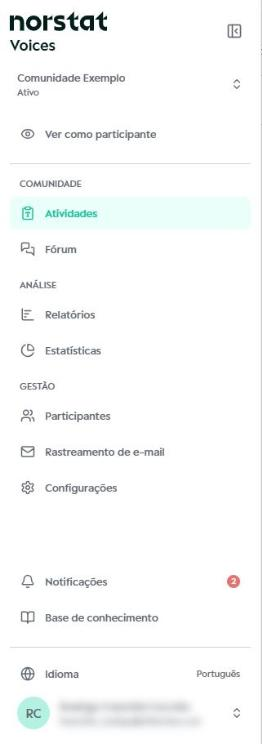
Além dos menus detalhados abaixo, a barra lateral também oferece as opções Ver como participante, Estatísticas, Rastreamento de e-mail, Notificações e Base de conhecimento, além da troca de idioma e do acesso às configurações da sua conta.
Configurações
O menu Configurações (ícone de engrenagem) é a principal área de configuração da comunidade.
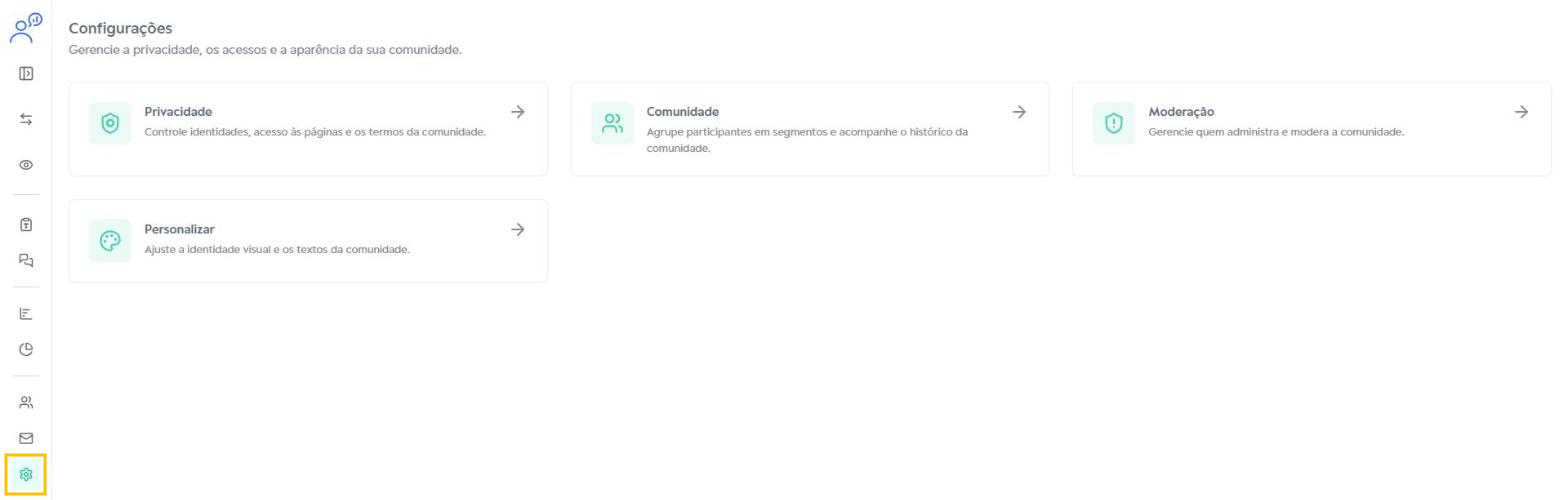
Nesse menu, o Administrador pode acessar as seguintes seções:
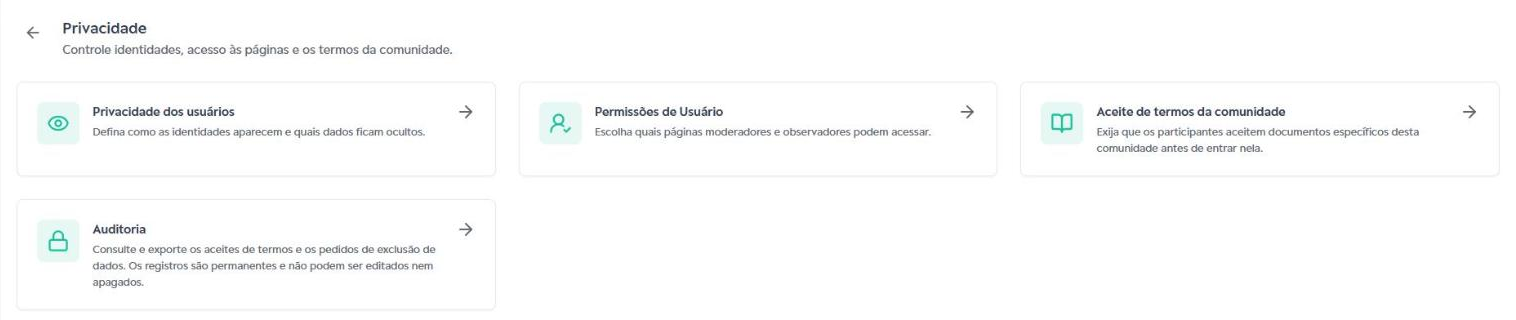
- Privacidade: permite definir como as identidades dos usuários aparecem, escolher quais páginas moderadores e observadores podem acessar, exigir o aceite de termos da comunidade e consultar a auditoria.
- Comunidade: possibilita criar segmentações para agrupar participantes e acompanhar os registros (histórico) de ações realizadas na comunidade.

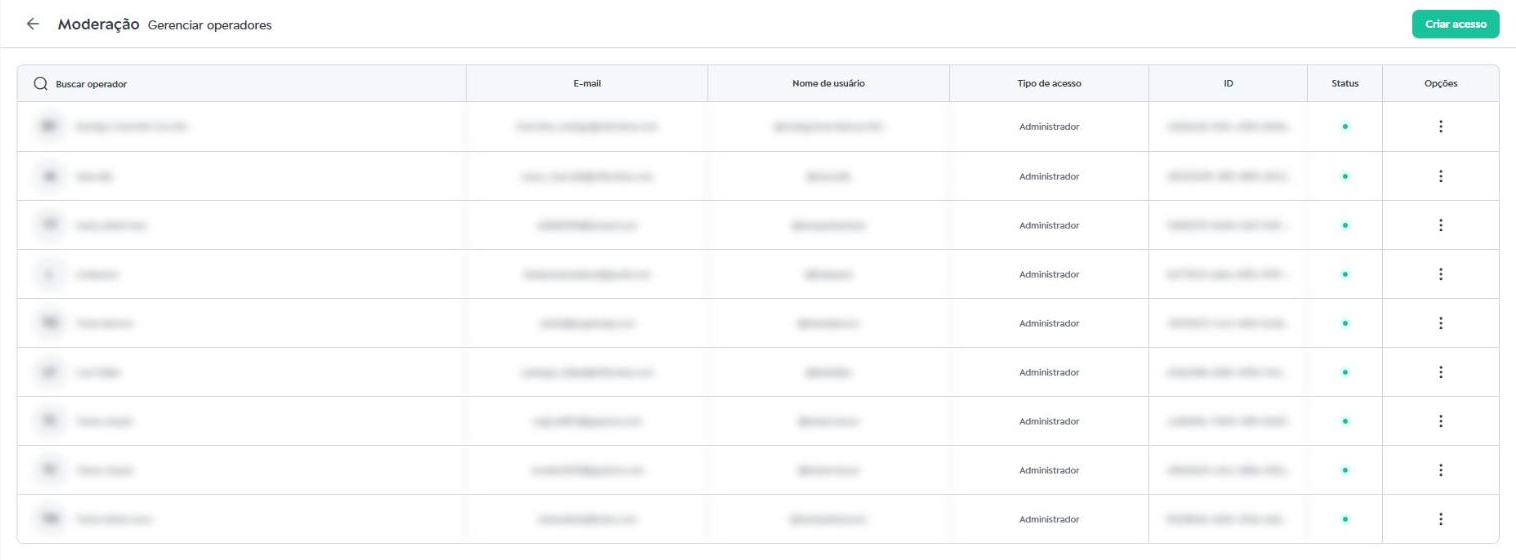
- Moderação: permite adicionar e gerenciar operadores da plataforma, como Administradores, Moderadores e Observadores.
- Personalizar: possibilita customizar a identidade visual e os textos da comunidade, como descrição, paleta de cores, logo, banner e cartões da página inicial.
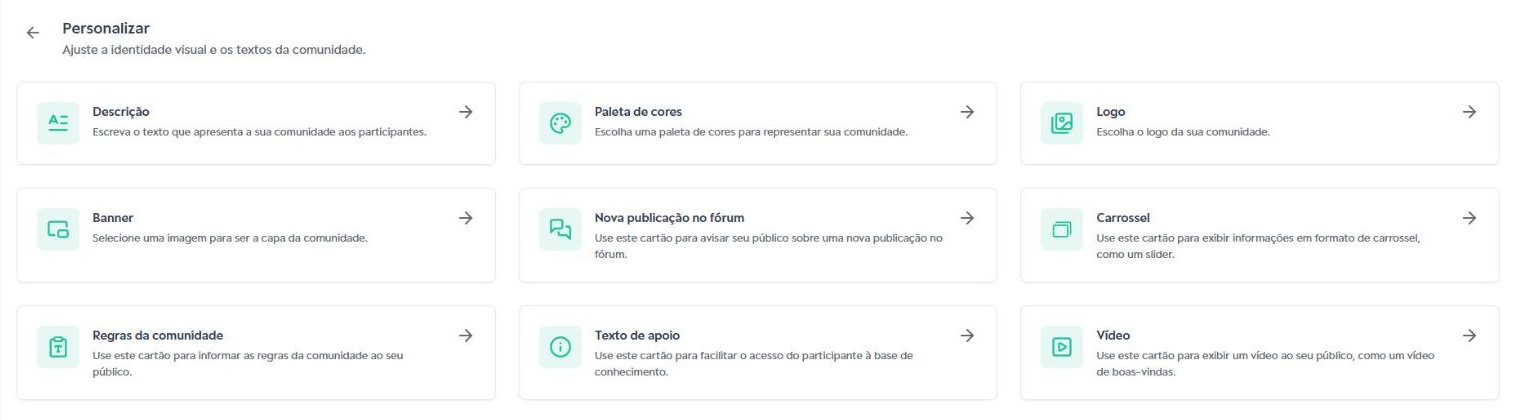
Cada uma dessas funcionalidades possui um guia específico com instruções detalhadas de utilização.
Participantes
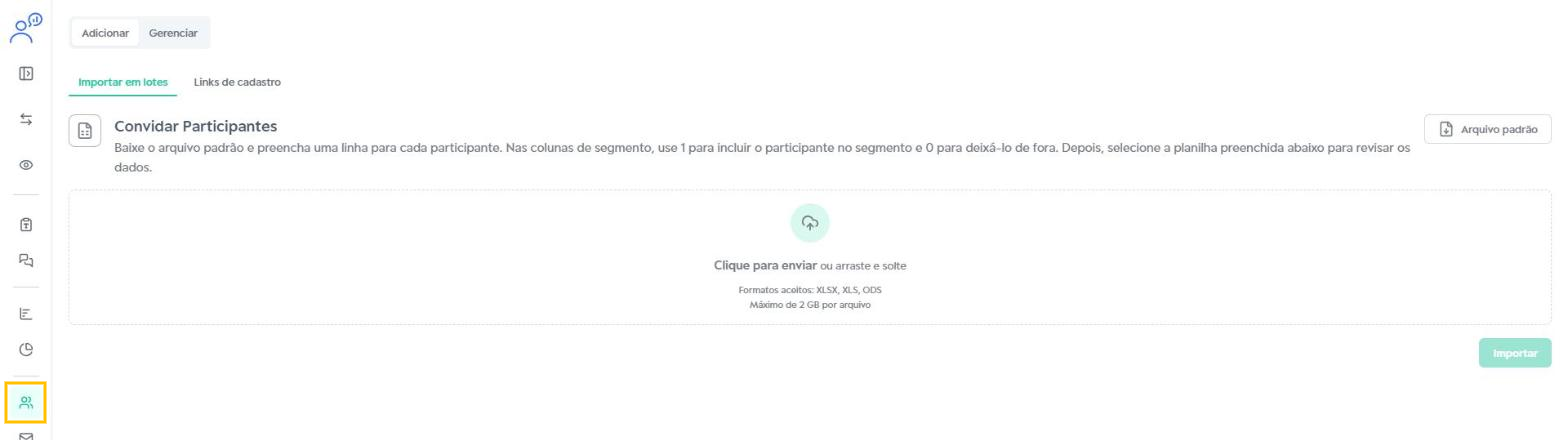
No menu Participantes, o Administrador pode adicionar e gerenciar os participantes do estudo, por meio da importação em lotes ou de links de cadastro.
Atividades
No menu Atividades, o Administrador pode visualizar todas as atividades existentes na comunidade e gerenciar as atividades que fazem parte do estudo. Por meio desse menu, é possível acompanhar as atividades criadas, verificar suas configurações e acessar suas informações gerais.

Para instruções detalhadas sobre como criar e gerenciar atividades, consulte o documento sobre criação de atividades.
Fórum
No menu Fórum, o Administrador pode acompanhar as interações realizadas dentro da comunidade. Essa área permite publicar conteúdos, acompanhar discussões e interagir com os participantes por meio de comentários e reações.
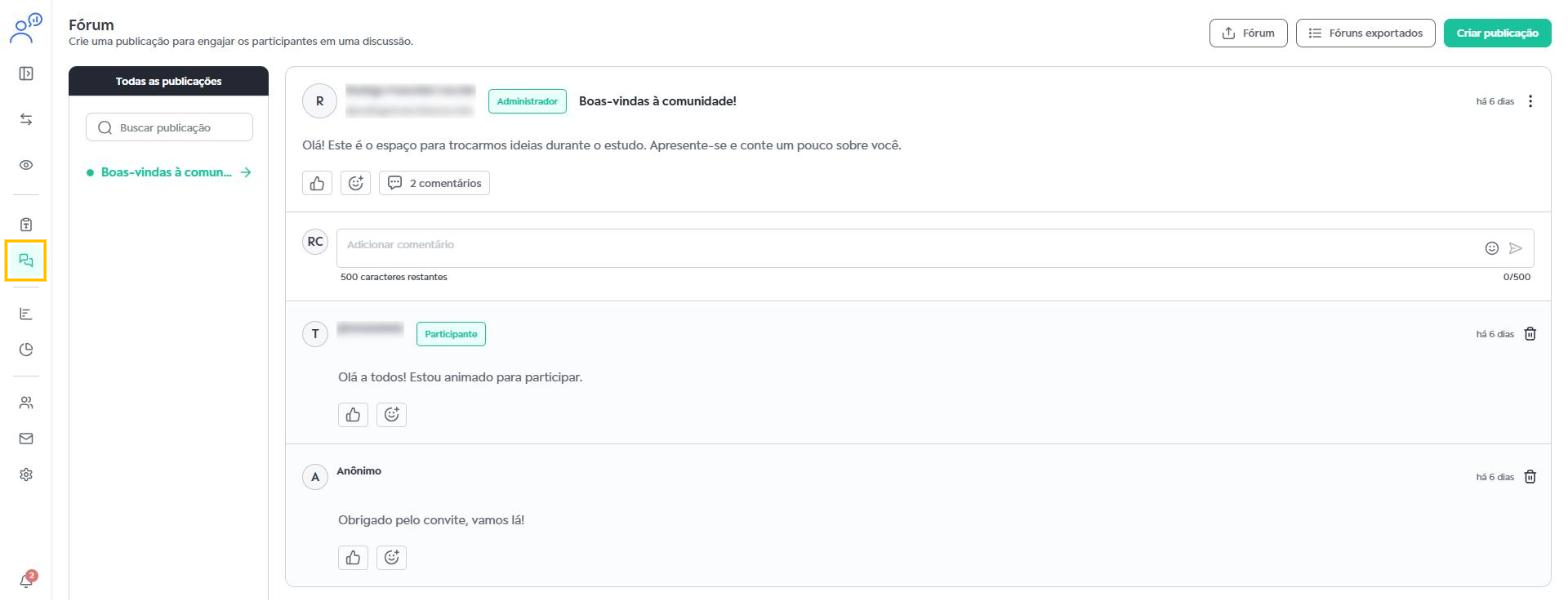
Para mais detalhes sobre como utilizar essa funcionalidade, consulte o guia sobre o Fórum de Discussões.
Relatórios
O menu Relatórios permite ao Administrador acompanhar os resultados das atividades realizadas na comunidade. Nas abas Respostas, Mídias, Gráficos, Respostas excluídas e Arquivos exportados, é possível visualizar as respostas dos participantes, as mídias enviadas e os gráficos, além de utilizar filtros para organizar as informações exibidas.
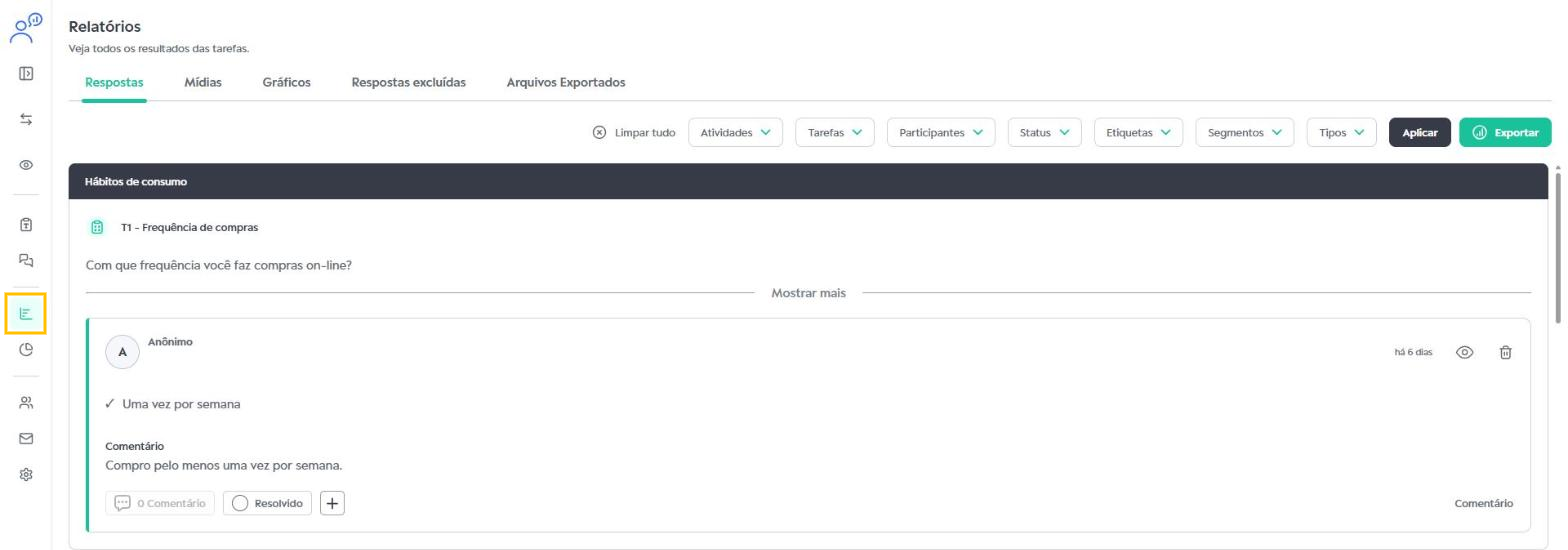
Também é possível exportar os dados das atividades para análise externa: aplique os filtros desejados e clique em Exportar.

Para mais informações sobre como utilizar os relatórios e realizar exportações, consulte o documento específico sobre exportação de dados e análise de resultados.
Este artigo foi útil?
Que bom!
Obrigado pelo seu feedback
Desculpe! Não conseguimos ajudar você
Obrigado pelo seu feedback
Feedback enviado
Agradecemos seu esforço e tentaremos corrigir o artigo