Após configurar sua Comunidade, você já poderá convidar participantes para acessar a plataforma.
Na OW Voices, os participantes são convidados por meio de convites de acesso. Esse processo pode ser realizado de duas maneiras:
Importação por lote
Link de cadastro
ÍNDICE
Recomendamos que todas as configurações da Comunidade e as segmentações já estejam definidas antes do envio dos convites.Saiba mais sobre segmentação de participantes no artigo específico da base de conhecimento.
Importação por lote
A importação por lote é a forma recomendada quando é necessário convidar um grande número de participantes ao mesmo tempo.
Nesse método, os participantes recebem um e-mail de convite para se registrarem na plataforma.
Para realizar o envio, será necessário utilizar um arquivo no formato .xlsx (Excel) contendo as informações dos participantes.
Como convidar participantes por lote
1. Acesse o menu “Participantes”.
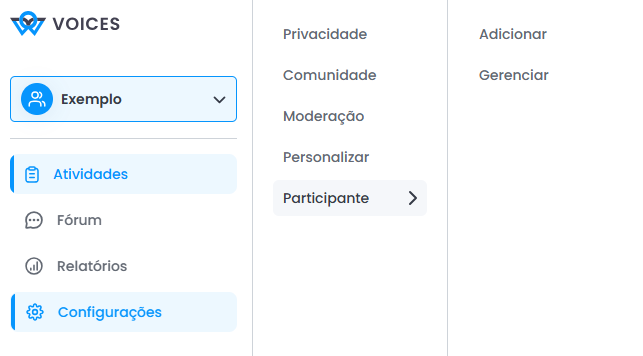
2. Clique em “Adicionar”.
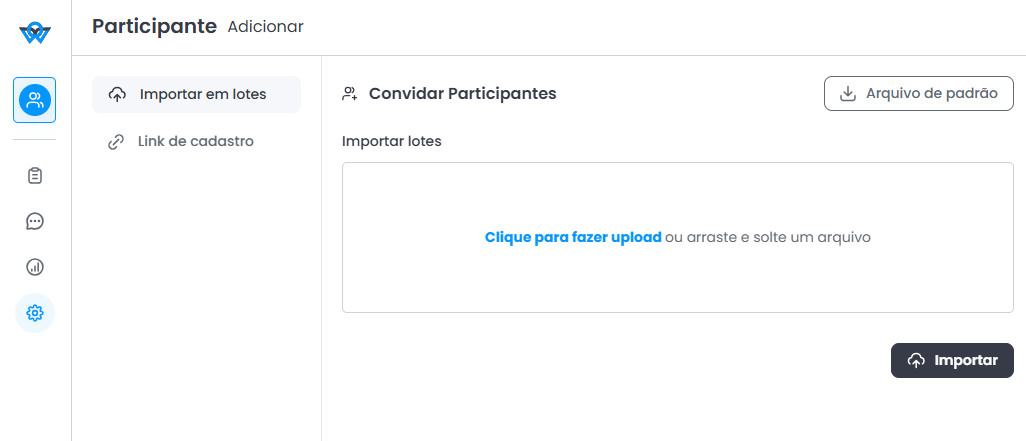
3. Clique em “Arquivo padrão” para fazer o download do arquivo modelo.
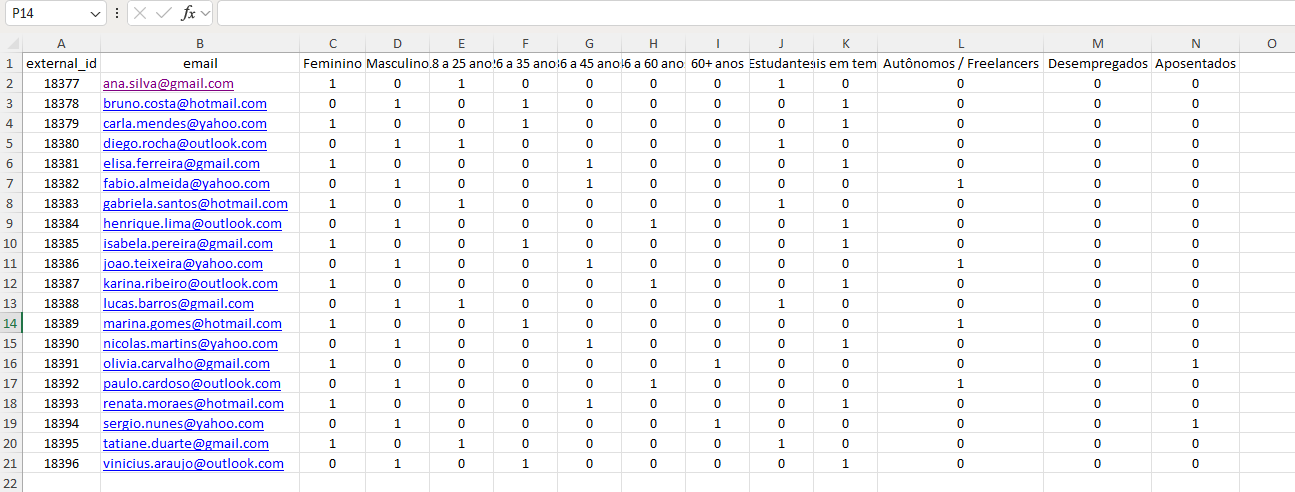
4. Preencha o arquivo com as informações dos participantes.
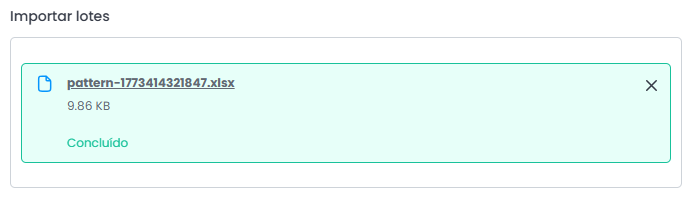
5. Faça o upload do arquivo .xlsx
6. clique em “Importar”.
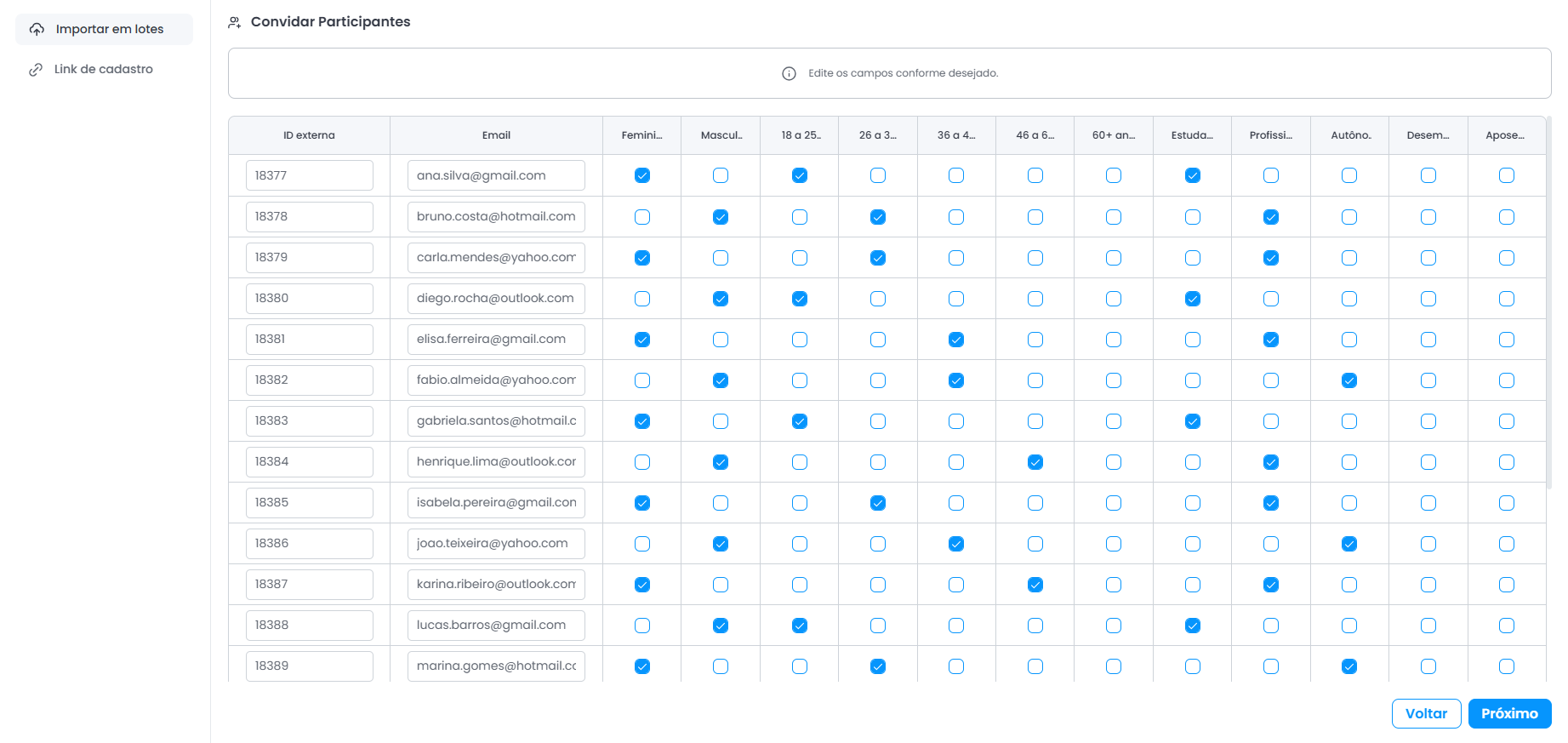
7. Após o envio do arquivo, a plataforma exibirá uma pré-visualização dos dados importados. Verifique se todas as informações estão corretas antes de continuar.
8. Na etapa final, será necessário definir o assunto e o conteúdo do e-mail de convite que será enviado aos participantes.
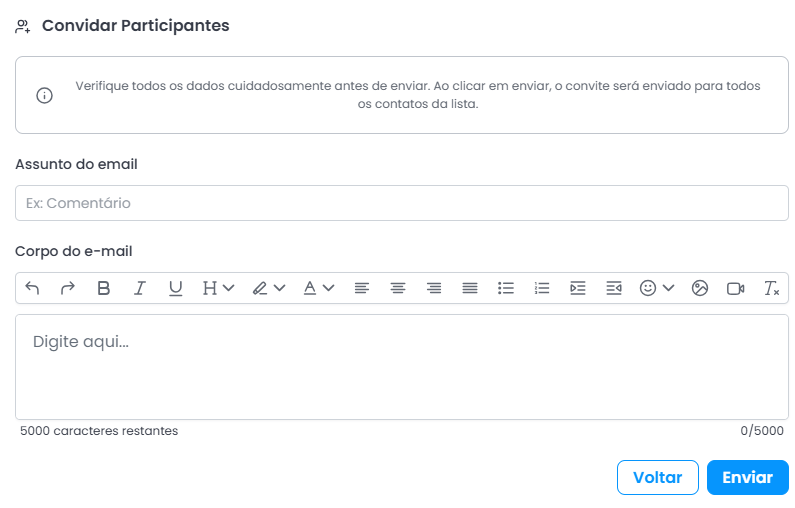
Importante: revise todas as informações antes de clicar em “Enviar”, pois os convites serão enviados imediatamente após a confirmação.Preenchimento do arquivo
Cada linha do arquivo representa um participante que será convidado para a Comunidade.
A ID externa (external_id) é um identificador definido por você para cada participante.
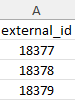
Recomendamos utilizar IDs únicas, pois isso facilita a organização e localização dos participantes na plataforma.Essa coluna deve conter o endereço de e-mail do participante, que será utilizado para enviar o convite.
O e-mail deve seguir o formato padrão:
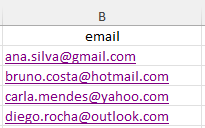
Importante: Não utilize e-mails duplicados e verifique se todos os e-mails estão preenchidos corretamenteSegmentos
As demais colunas representam os segmentos criados na Comunidade.
Após o nome de cada segmento haverá um número entre colchetes [ ], que é o identificador do segmento na plataforma. Esse número não deve ser alterado.
Para preencher os segmentos:
1 → participante pertence ao segmento
0 → participante não pertence ao segmento
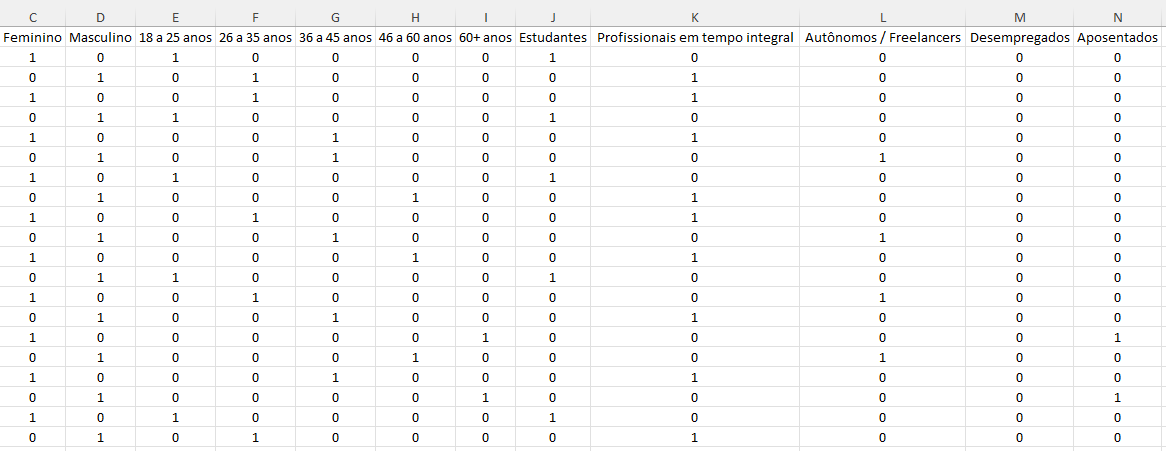
Importante: todas as células devem ser preenchidas com 1 ou 0.Um participante pode pertencer a mais de um segmento.Link de cadastro
Outra forma de convidar participantes é utilizando um Link de cadastro.
Nesse método, você pode gerar um link de registro e enviá-lo diretamente ao participante, sem que o convite seja enviado automaticamente por e-mail pela plataforma.
Essa opção é recomendada para convites pontuais ou individuais.
Como gerar um link de cadastro
1. Acesse o menu “Participantes”.
2. Clique em “Adicionar”e acesse a aba “Link de cadastro”
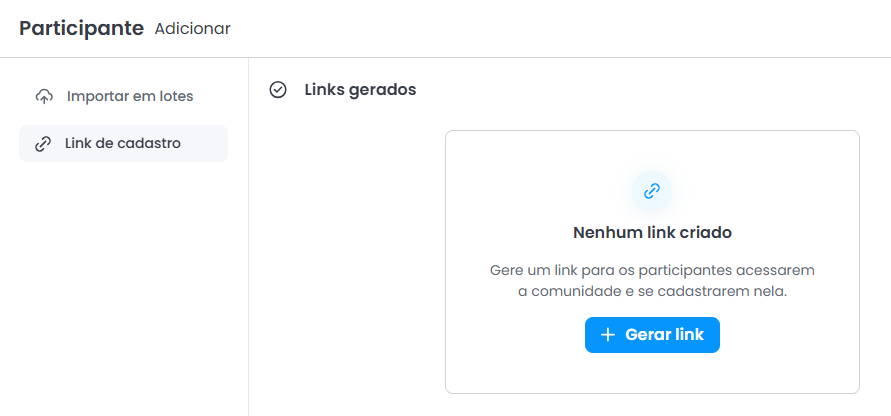
3. Clique em "Gerar link"
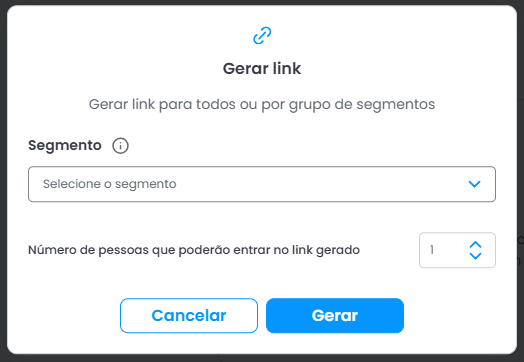
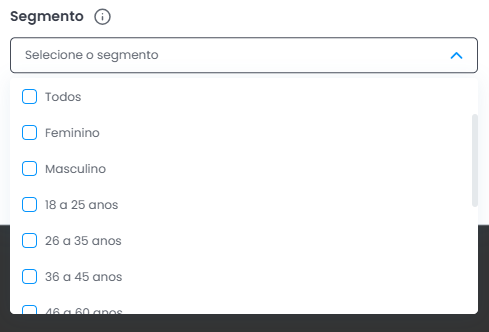
4. Selecione os segmentos aos quais os participantes pertencem.
5. Defina quantas pessoas poderão utilizar o link para se registrar.

6. Clique em “Gerar”.

7. Após gerar o link, basta copiá-lo e enviá-lo aos participantes.

Caso precise enviar o link por WhatsApp, Telegram ou outras redes sociais, evite compartilhá-lo em grupos públicos. O ideal é sempre enviar o link diretamente ao participante, por meio de um canal privado.Importante: Um mesmo link só deve ser compartilhado com mais de um participante se todos pertencerem aos
mesmos segmentos. Caso os participantes pertençam a segmentos diferentes, será necessário criar links separados.Gerenciamento dos links
Na mesma página, você poderá acompanhar:
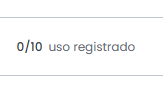
quantos participantes já se registraram usando o link
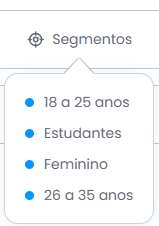
quais segmentos estão associados ao link
ativar, desativar e excluir links de cadastro
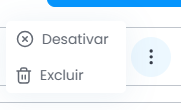
Caso um link seja deletado, ele será removido permanentemente e não poderá ser recuperado.Importante: antes de deletar um link, certifique-se de desativá-lo primeiro.Gerenciar participantes
Após o envio dos convites, você poderá acompanhar o status dos participantes na área Gerenciar Participantes.
Nessa área é possível:
verificar quais participantes já se registraram
reenviar convites
acompanhar informações de cadastro
realizar outras ações de gerenciamento.
Para mais detalhes, consulte o artigo sobre Gerenciamento de Participantes.
Este artigo foi útil?
Que bom!
Obrigado pelo seu feedback
Desculpe! Não conseguimos ajudar você
Obrigado pelo seu feedback
Feedback enviado
Agradecemos seu esforço e tentaremos corrigir o artigo