Después de configurar su Comunidad, podrá invitar a los participantes a acceder a la plataforma.
En OW Voices, los participantes son invitados mediante invitaciones de acceso. Este proceso puede realizarse de dos maneras:
Importación por lote
Enlace de registro
ÍNDICE
Recomendamos que todas las configuraciones de la Comunidad y las segmentaciones estén definidas antes de enviar las invitaciones.
Obtenga más información sobre segmentación de participantes en el artículo específico de la base de conocimiento.
Importación por lote
La importación por lote es el método recomendado cuando es necesario invitar a un gran número de participantes al mismo tiempo.
Con este método, los participantes reciben un correo electrónico de invitación para registrarse en la plataforma.
Para realizar el envío, será necesario utilizar un archivo .xlsx (Excel) con la información de los participantes.
Cómo invitar participantes por lote
1. Acceda al menú “Participantes”.
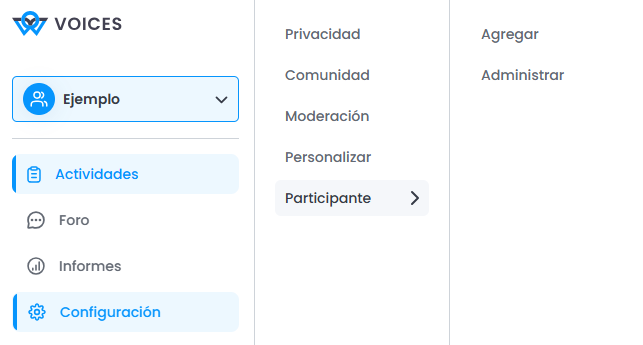
2. Haga clic en “Agregar”.
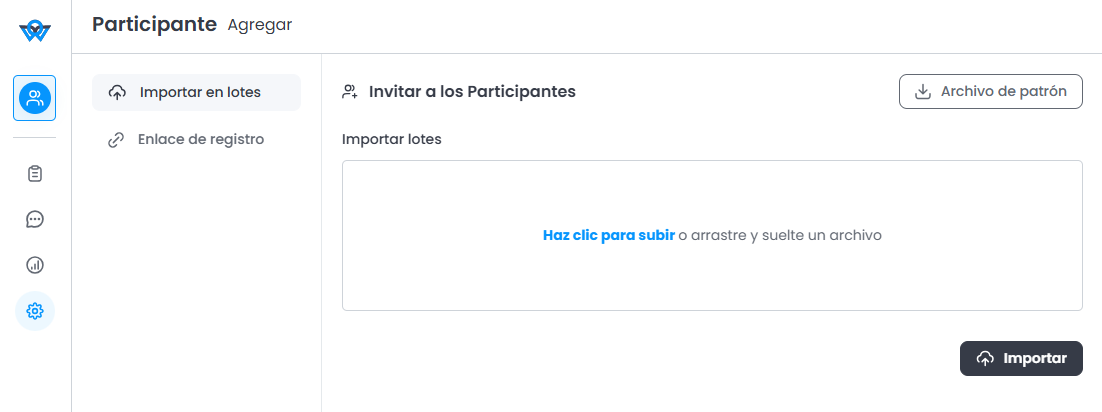
3. Haga clic en “Archivo modelo” para descargar el archivo de plantilla.
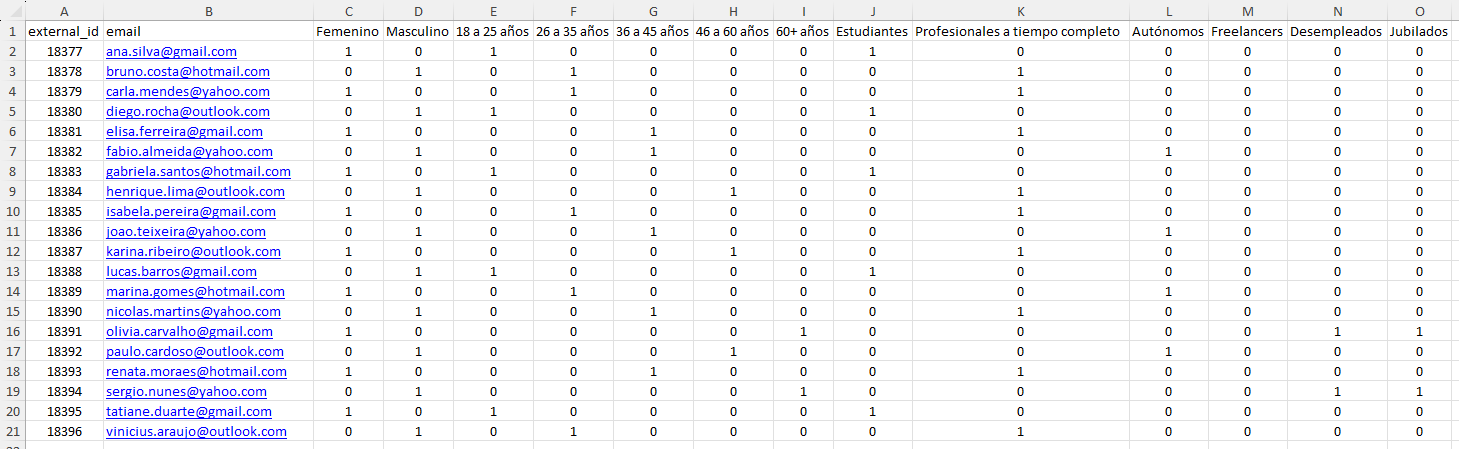
4. Complete el archivo con la información de los participantes.
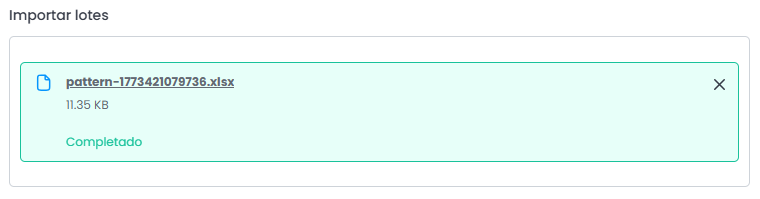
5. Suba el archivo .xlsx.
6. Haga clic en “Importar”.
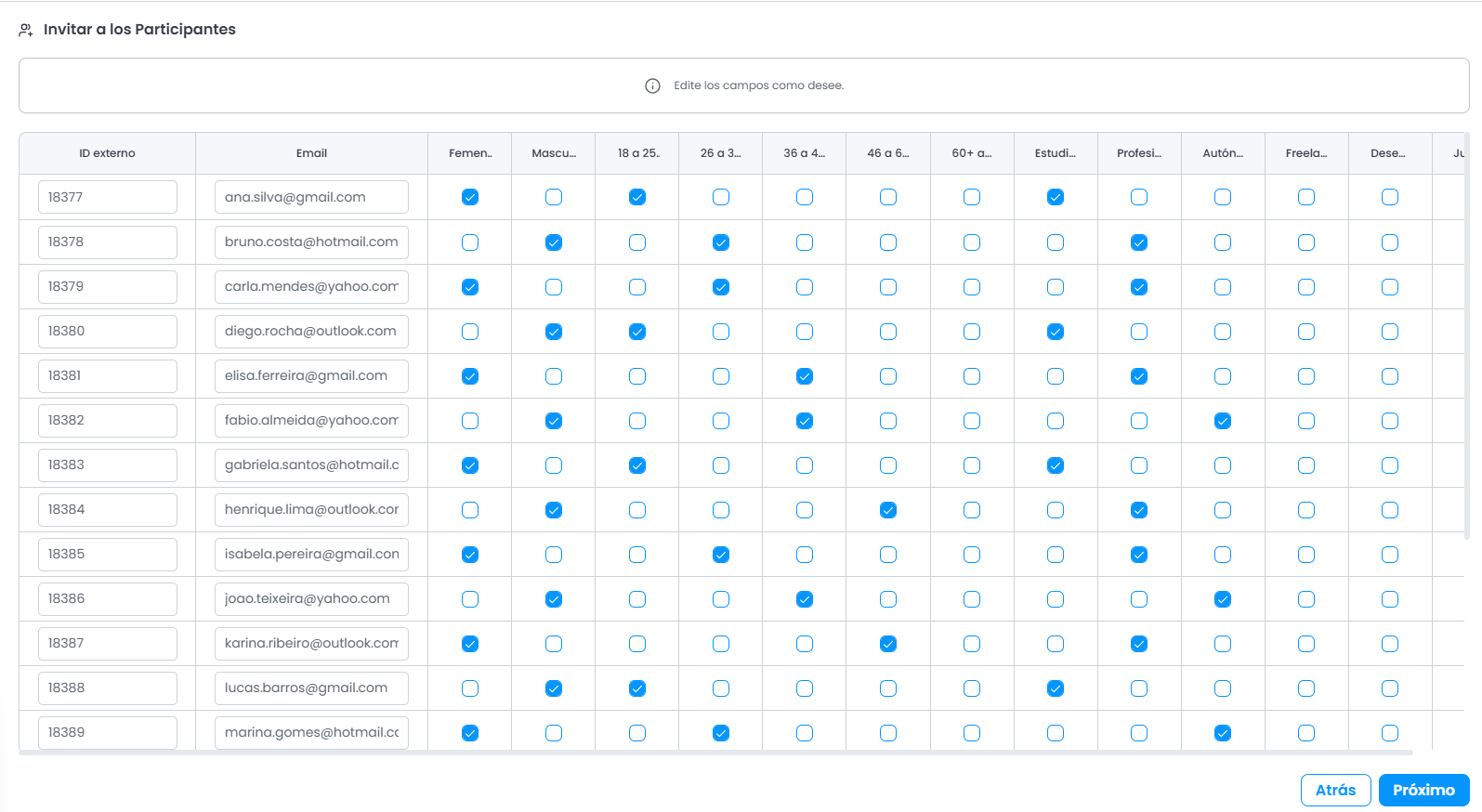
7. Después de cargar el archivo, la plataforma mostrará una vista previa de los datos importados. Verifique que toda la información sea correcta antes de continuar.
8. En el paso final, será necesario definir el asunto y el contenido del correo de invitación que se enviará a los participantes.
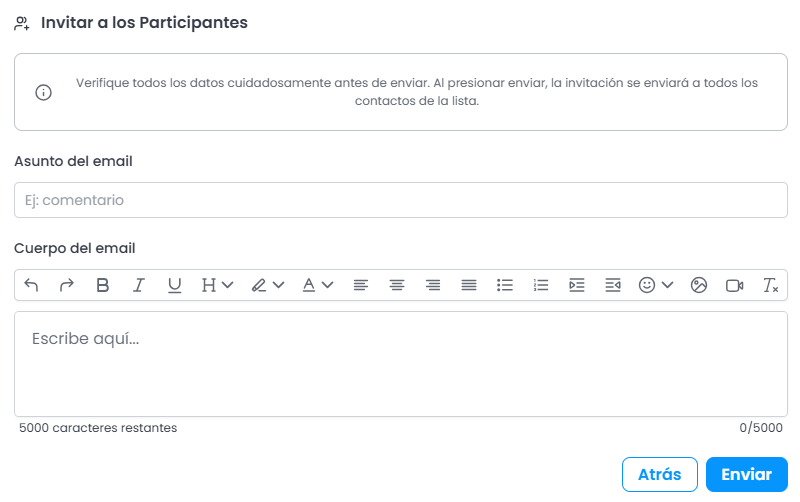
Importante: revise toda la información antes de hacer clic en “Enviar”, ya que las invitaciones se enviarán inmediatamente después de la confirmación.
Completar el archivo
Cada fila del archivo representa a un participante que será invitado a la Comunidad.
El ID externo (external_id) es un identificador definido por usted para cada participante.
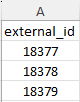
Recomendamos utilizar IDs únicas, ya que esto facilita la organización y localización de los participantes en la plataforma.
Correo electrónico
Esta columna debe contener la dirección de correo electrónico del participante, que se utilizará para enviar la invitación.
El correo debe seguir el formato estándar:
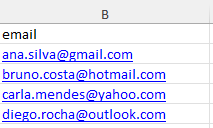
Importante: no utilice correos duplicados y verifique que todos los correos estén correctamente completados.Segmentos
Las demás columnas representan los segmentos creados en la Comunidad.
Después del nombre de cada segmento habrá un número entre corchetes [ ], que es el identificador del segmento en la plataforma. Este número no debe ser modificado.
Para completar los segmentos:
- 1 → el participante pertenece al segmento
- 0 → el participante no pertenece al segmento
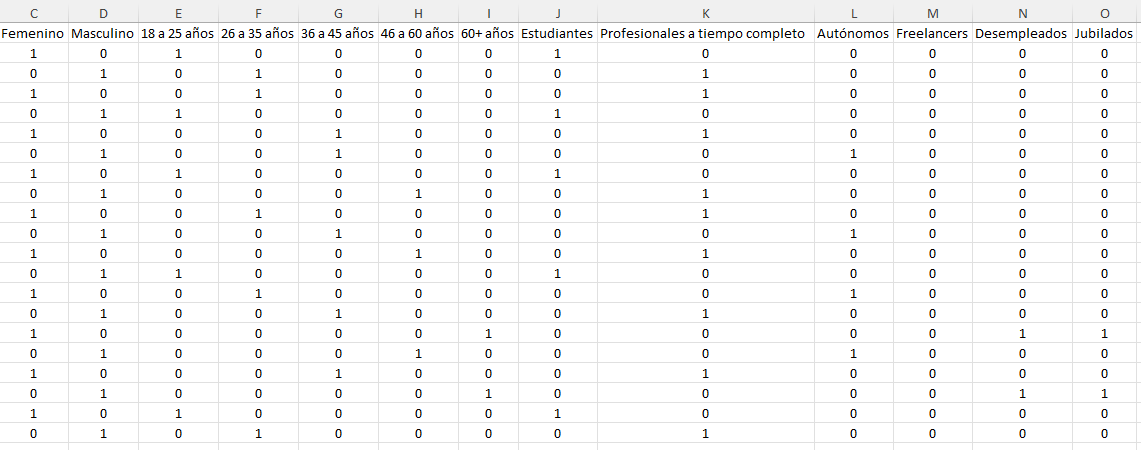
Importante: todas las celdas deben completarse con 1 o 0.
Un participante puede pertenecer a más de un segmento.
Enlace de registro
Otra forma de invitar participantes es utilizando un enlace de registro.
Con este método, puede generar un enlace de registro y enviarlo directamente al participante, sin que la plataforma envíe automáticamente un correo de invitación.
Esta opción se recomienda para invitaciones individuales o puntuales.
Cómo generar un enlace de registro
1. Acceda al menú “Participantes”.
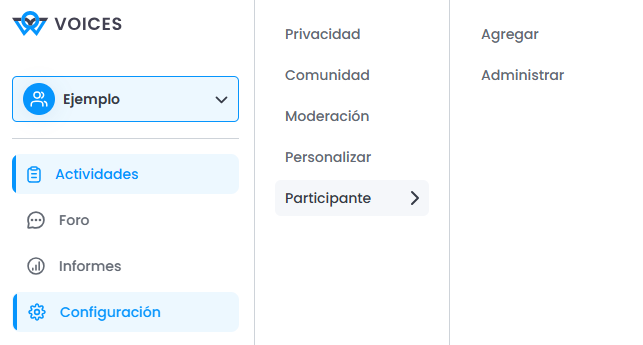
2. Haga clic en “Agregar” y acceda a la pestaña “Enlace de registro”.
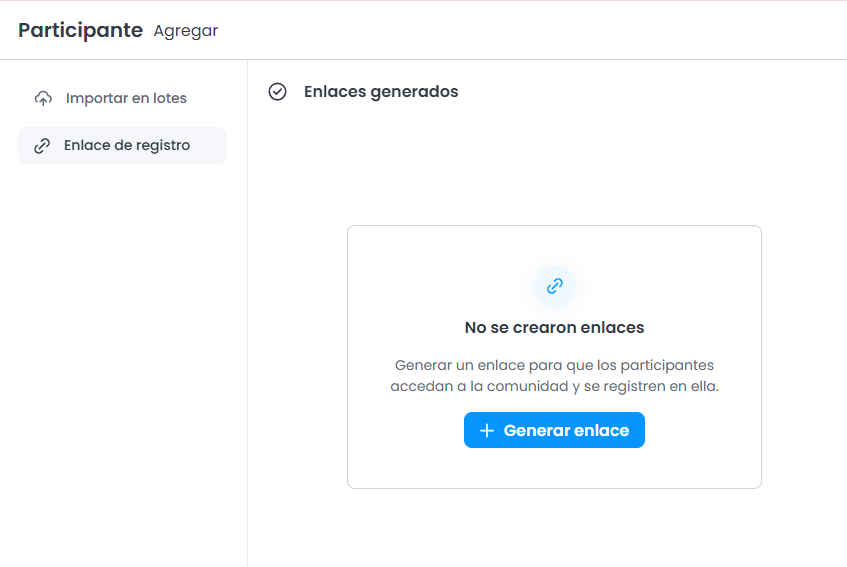
3. Haga clic en “Generar enlace”.
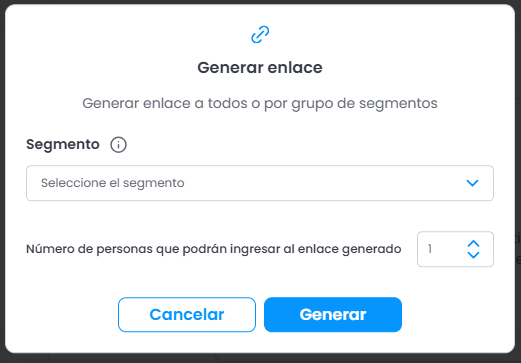
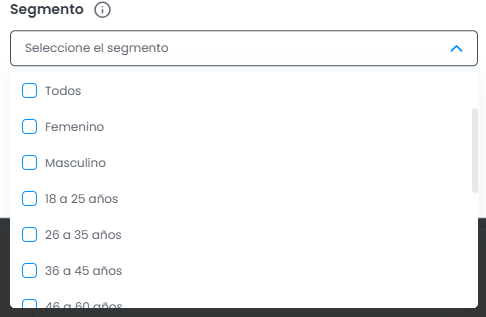
4. Seleccione los segmentos a los que pertenecen los participantes.
5. Defina cuántas personas podrán utilizar el enlace para registrarse.

6. Haga clic en “Generar”.
7. Después de generar el enlace, simplemente cópielo y envíelo a los participantes.

Si necesita enviar el enlace por WhatsApp, Telegram u otras redes sociales, evite compartirlo en grupos públicos. Lo ideal es enviarlo directamente al participante mediante un canal privado.Importante: un mismo enlace solo debe compartirse con más de un participante si todos pertenecen a los mismos segmentos. Si los participantes pertenecen a segmentos diferentes, será necesario crear enlaces separados.
Gestión de enlaces
En la misma página podrá monitorear:
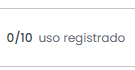
cuántos participantes ya se registraron utilizando el enlace
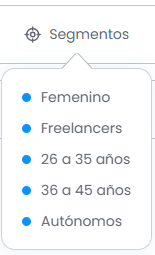
qué segmentos están asociados al enlace
activar, desactivar y eliminar enlaces de registro
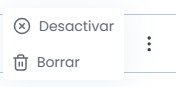
Si un enlace es eliminado, será removido permanentemente y no podrá recuperarse.
Importante: antes de eliminar un enlace, asegúrese de desactivarlo primero.
Gestionar participantes
Después de enviar las invitaciones, podrá seguir el estado de los participantes en el área Gestionar participantes.
En esta sección es posible:
verificar qué participantes ya se registraron
reenviar invitaciones
revisar información de registro
realizar otras acciones de gestión
Para más detalles, consulte el artículo sobre Gestión de Participantes.
¿Le ha sido útil este artículo?
¡Qué bien!
Gracias por sus comentarios
¡Sentimos mucho no haber sido de ayuda!
Gracias por sus comentarios
Sus comentarios se han enviado
Agradecemos su esfuerzo e intentaremos corregir el artículo