La pantalla de Estadísticas tiene tres visualizaciones, a las que se accede mediante las pestañas en la parte superior de la página: Comunidad, Actividades y Segmentos. Cada una presenta indicadores y una tabla que ayudan a seguir el progreso de los participantes desde una perspectiva diferente.
En todas las visualizaciones, los indicadores de la parte superior resumen la situación general, mientras que la tabla de abajo detalla la información por participante, actividad o segmento.
Comunidad
La visualización de Comunidad muestra la visión general de los participantes y el progreso de cada uno en todas las actividades.

Indicadores
Invitados por enlace de registro: Cantidad de personas que ingresaron a la comunidad a través del enlace de registro.
Invitados por importación en lotes: Cantidad de personas invitadas mediante la importación de una lista. Al hacer clic en la flecha, se te dirige a la pestaña de invitados de la pantalla de Participantes.
Participantes: Total de personas con registro completado en la comunidad, sumando activas e inactivas. No incluye invitaciones pendientes. Al hacer clic en la flecha, se te dirige a la pestaña de registrados de la pantalla de Participantes.
Participantes activos: Participantes con acceso a la comunidad habilitado en este momento. Los participantes inactivos tuvieron su acceso deshabilitado manualmente por un administrador.
Tabla de la comunidad
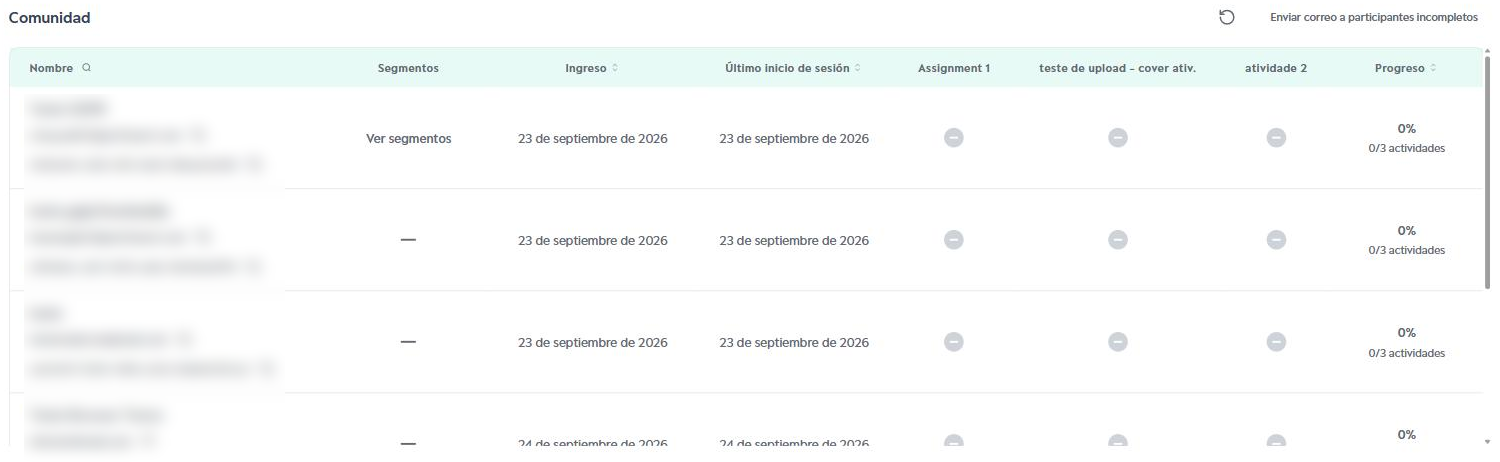
Nombre: Nombre, correo electrónico e ID del participante. Los botones al lado permiten copiar el correo y el ID, y el ícono de lupa permite buscar un participante por nombre.
Segmentos: Al hacer clic en Ver segmentos, es posible ver a qué segmentos pertenece el participante.
Ingreso: Fecha en que el participante ingresó a la comunidad.
Último inicio de sesión: Fecha del inicio de sesión más reciente del participante.
Columnas de actividades: Cada actividad de la comunidad tiene una columna con el estado del participante: ícono verde para Completado e ícono gris para No iniciado.
Progreso: Porcentaje de actividades completadas por el participante, por ejemplo, 67% (2/3 actividades).
Las columnas Ingreso, Último inicio de sesión y Progreso se pueden ordenar.
Actividades
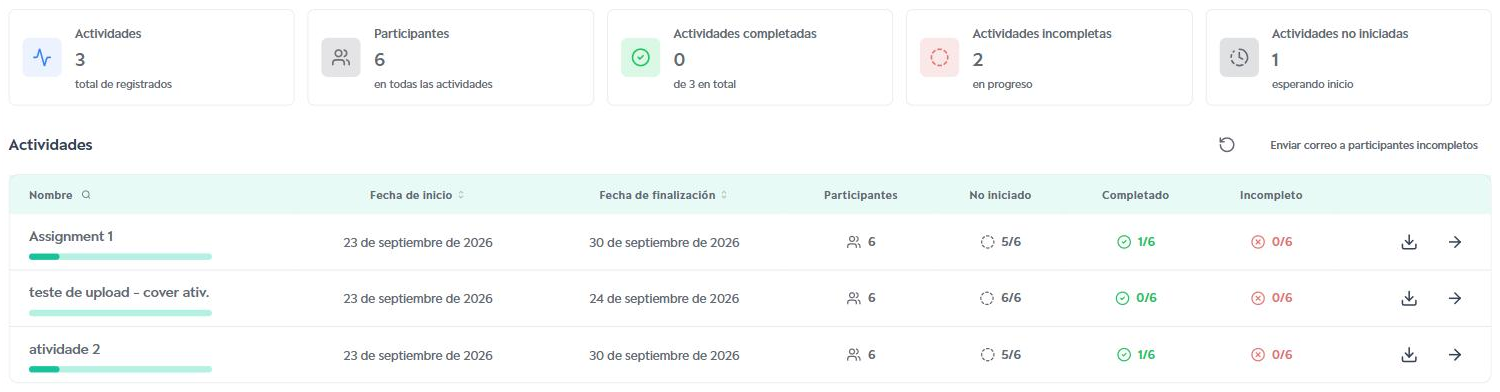
La visualización de Actividades muestra el avance de cada actividad de la comunidad.
Indicadores
Actividades: Total de actividades registradas en la comunidad.
Participantes: Total de participantes en todas las actividades.
Actividades completadas: Cantidad de actividades finalizadas en relación con el total.
Actividades incompletas: Cantidad de actividades en progreso.
Actividades no iniciadas: Cantidad de actividades esperando inicio.
Tabla de actividades
Para cada actividad se muestran el Nombre (con una barra de progreso), la Fecha de inicio, la Fecha de finalización, el número de Participantes y cuántos de ellos están en estado No iniciado, Completado e Incompleto. Las columnas de fecha se pueden ordenar y el ícono de lupa permite buscar una actividad por nombre.
Cada actividad también tiene dos acciones:
Descargar estadísticas (ícono de descarga): Permite descargar los datos de progreso de la actividad.
Ver detalles (ícono de flecha): Abre una ventana con el resumen de la actividad y el estado de cada participante por tarea.
Detalles de la actividad
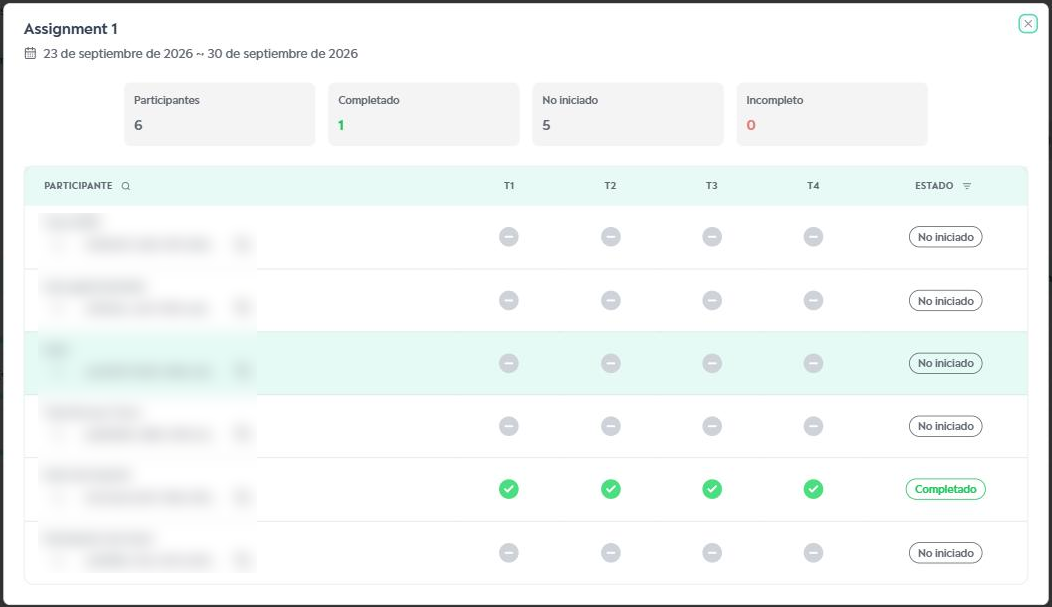
En la ventana de detalles encontrarás el período de la actividad, los totales de Participantes, Completado, No iniciado e Incompleto, y una tabla con el estado de cada participante en cada tarea (T1, T2, T3...). También es posible buscar un participante por nombre y filtrar la lista mediante la columna Estado.
Segmentos
La visualización de Segmentos muestra el progreso de los participantes agrupados por segmento.

Indicadores
Segmentos: Total de segmentos registrados en la comunidad.
Participantes Segmentados: Cantidad de participantes que pertenecen a al menos un segmento.
Incompletos: Participantes segmentados con actividades en progreso.
No iniciados: Participantes segmentados que aún no han comenzado las actividades.
Tabla de segmentos
Para cada segmento se muestran el Nombre, el número de Participantes y cuántos de ellos están en estado Completado, Incompleto y No iniciado. Es posible buscar un segmento por nombre y ordenar las columnas.
Enviar correo a participantes incompletos
En las visualizaciones de Comunidad y Actividades, el botón Enviar correo a participantes incompletos permite enviar un recordatorio a los participantes que aún no han iniciado o completado la actividad.
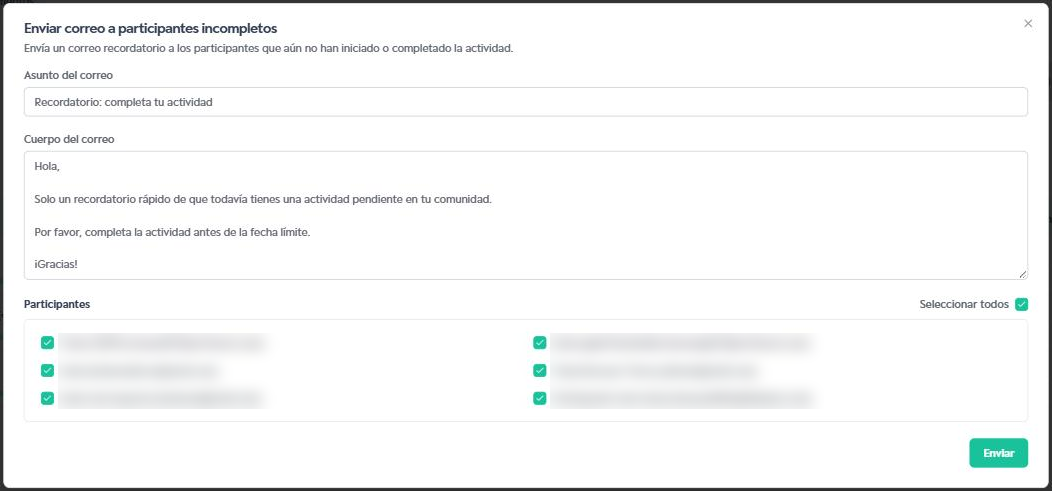
Al hacer clic en el botón, se abre una ventana de confirmación donde es posible:
Asunto del correo: Editar el asunto del mensaje.
Cuerpo del correo: Editar el texto del recordatorio.
Participantes: Seleccionar participantes específicos que recibirán el correo o marcar Seleccionar todos.
Para enviarlo, haz clic en el botón Enviar.
Consejo importante:
Utiliza el botón de actualizar datos, al lado del título de cada tabla, para recargar la información sin salir de la pantalla.
¿Le ha sido útil este artículo?
¡Qué bien!
Gracias por sus comentarios
¡Sentimos mucho no haber sido de ayuda!
Gracias por sus comentarios
Sus comentarios se han enviado
Agradecemos su esfuerzo e intentaremos corregir el artículo