A tela de Estatística possui três visualizações, acessadas pelas abas no topo da página: Comunidade, Atividades e Segmentos. Cada uma apresenta indicadores e uma tabela que ajudam a acompanhar o progresso dos participantes sob uma perspectiva diferente.
Em todas as visualizações, os indicadores no topo resumem a situação geral, enquanto a tabela abaixo detalha as informações por participante, atividade ou segmento.
Comunidade
A visualização de Comunidade mostra a visão geral dos participantes e o progresso de cada um em todas as atividades.

Indicadores
Convidados por link de cadastro: Quantidade de pessoas que entraram na comunidade através do link de cadastro.
Convidados por importação em lote: Quantidade de pessoas convidadas através da importação de uma lista. Ao clicar na seta, você é direcionado para a aba Convidados da tela de Participantes.
Participantes: Total de pessoas com cadastro concluído na comunidade, somando ativas e inativas. Não inclui convites pendentes. Ao clicar na seta, você é direcionado para a aba Cadastrados da tela de Participantes.
Participantes ativos: Participantes com acesso à comunidade habilitado no momento. Participantes inativos tiveram o acesso desabilitado manualmente por um administrador.
Tabela da comunidade
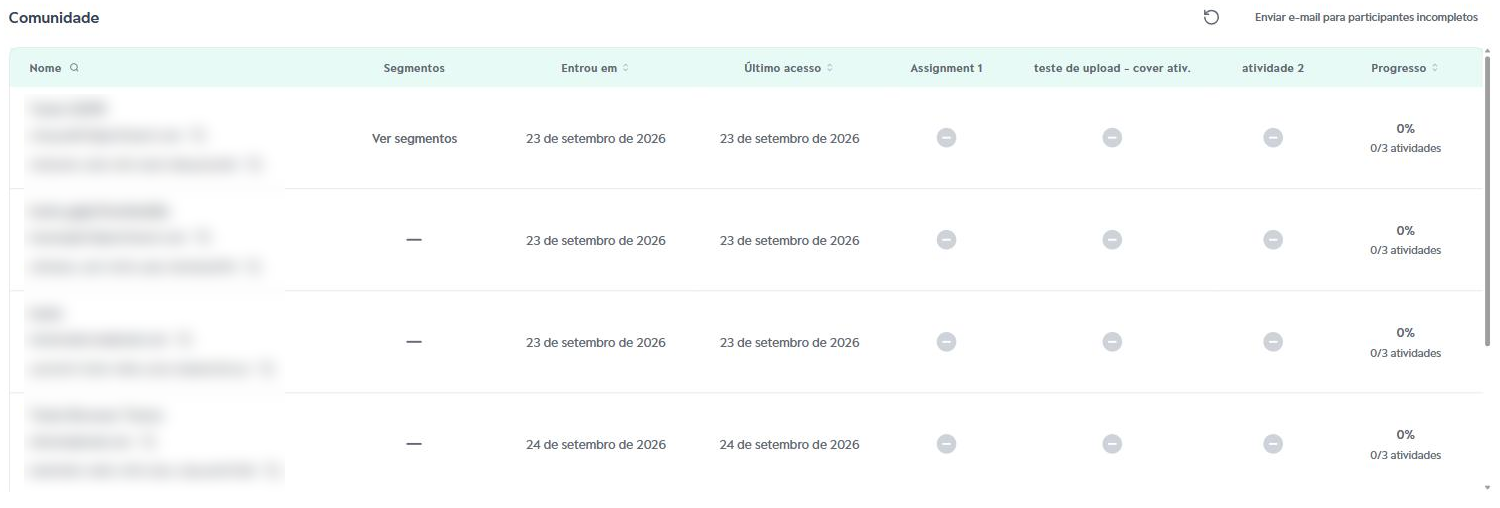
Nome: Nome, e-mail e ID do participante. Os botões ao lado permitem copiar o e-mail e o ID, e o ícone de lupa permite buscar um participante pelo nome.
Segmentos: Ao clicar em Ver segmentos, é possível visualizar a quais segmentos o participante pertence.
Entrou em: Data em que o participante entrou na comunidade.
Último acesso: Data do acesso mais recente do participante.
Colunas de atividades: Cada atividade da comunidade possui uma coluna com o status do participante: ícone verde para Concluído e ícone cinza para Não iniciado.
Progresso: Percentual de atividades concluídas pelo participante, por exemplo, 67% (2/3 atividades).
As colunas Entrou em, Último acesso e Progresso podem ser ordenadas.
Atividades
A visualização de Atividades mostra o andamento de cada atividade da comunidade.
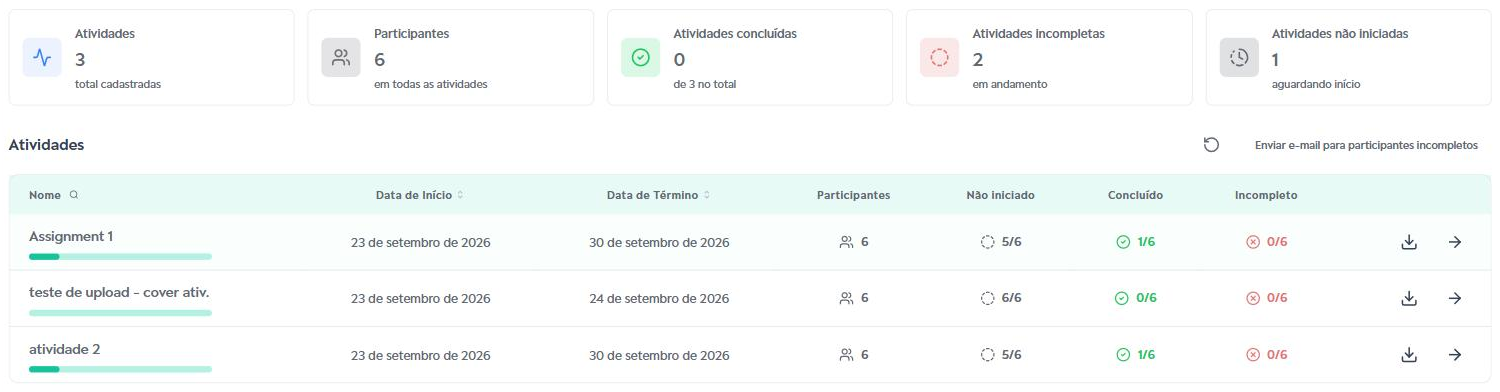
Indicadores
Atividades: Total de atividades cadastradas na comunidade.
Participantes: Total de participantes em todas as atividades.
Atividades concluídas: Quantidade de atividades finalizadas em relação ao total.
Atividades incompletas: Quantidade de atividades em andamento.
Atividades não iniciadas: Quantidade de atividades aguardando início.
Tabela de atividades
Para cada atividade são exibidos o nome (com uma barra de progresso), a data de início, a data de término, o número de participantes e quantos deles estão com status Não iniciado, Concluído e Incompleto. As colunas de data podem ser ordenadas e o ícone de lupa permite buscar uma atividade pelo nome.
Cada atividade também possui duas ações:
Baixar estatísticas (ícone de download): Permite baixar os dados de progresso da atividade.
Ver detalhes (ícone de seta): Abre uma janela com o resumo da atividade e o status de cada participante por tarefa.
Detalhes da atividade
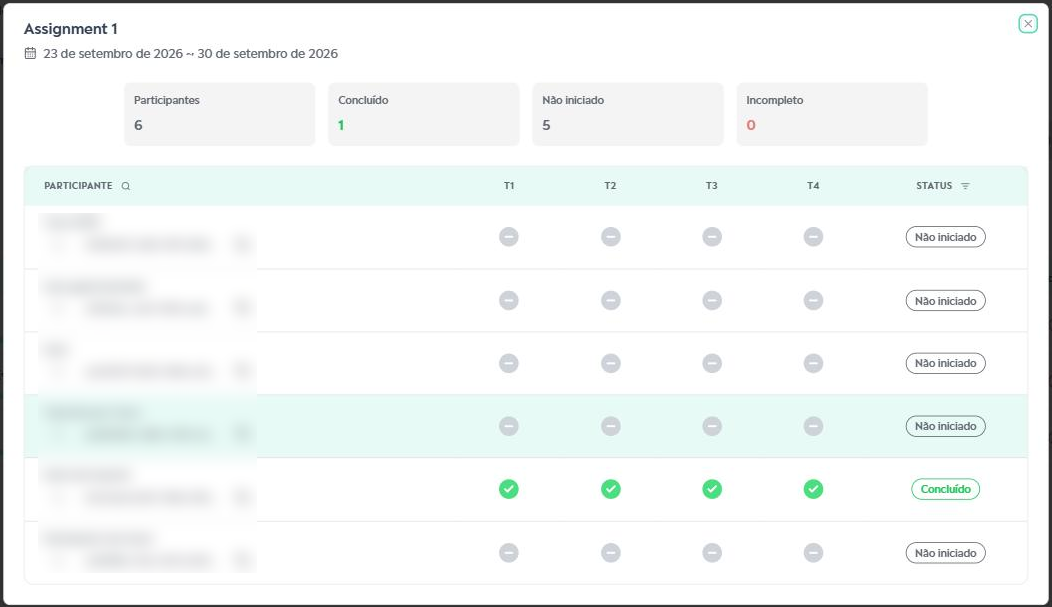
Na janela de detalhes, você encontra o período da atividade, os totais de participantes, concluídos, não iniciados e incompletos, e uma tabela com o status de cada participante em cada tarefa (T1, T2, T3...). Também é possível buscar um participante pelo nome e filtrar a lista pela coluna Status.
Segmentos
A visualização de Segmentos mostra o progresso dos participantes agrupados por segmento.

Indicadores
Segmentos: Total de segmentos cadastrados na comunidade.
Participantes Segmentados: Quantidade de participantes que pertencem a pelo menos um segmento.
Incompletos: Participantes segmentados com atividades em andamento.
Não Iniciados: Participantes segmentados que ainda não começaram as atividades.
Tabela de segmentos
Para cada segmento são exibidos o nome, o número de participantes e quantos deles estão com status Concluído, Incompleto e Não iniciado. É possível buscar um segmento pelo nome e ordenar as colunas.
Enviar e-mail para participantes incompletos
Nas visualizações de Comunidade e Atividades, o botão Enviar e-mail para participantes incompletos permite enviar um lembrete para os participantes que ainda não iniciaram ou não completaram as atividades.
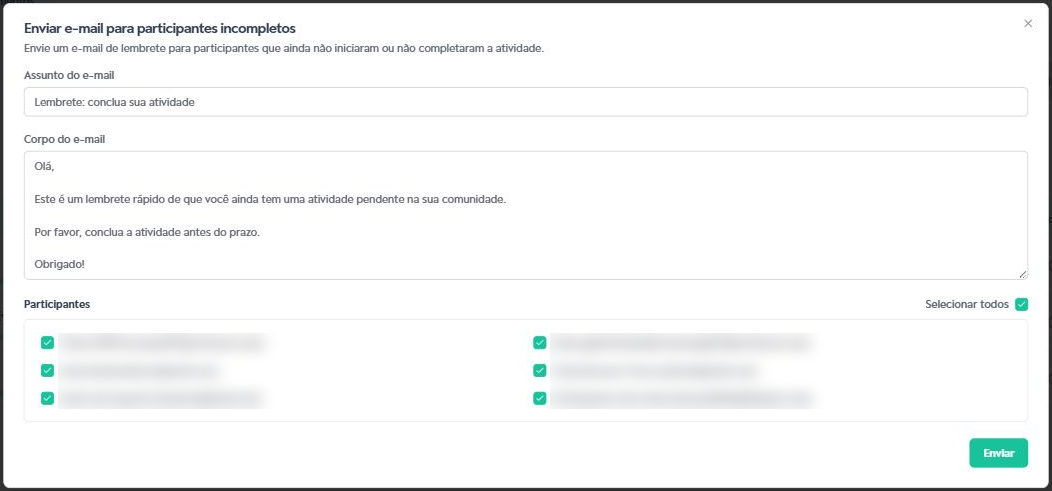
Ao clicar no botão, uma janela de confirmação é aberta, onde é possível:
Assunto do e-mail: Editar o assunto da mensagem.
Corpo do e-mail: Editar o texto do lembrete.
Participantes: Selecionar participantes específicos que receberão o e-mail ou marcar Selecionar todos.
Para enviar, clique no botão Enviar.
Dica importante:
Utilize o botão de atualizar dados, ao lado do título de cada tabela, para recarregar as informações sem sair da tela.
Este artigo foi útil?
Que bom!
Obrigado pelo seu feedback
Desculpe! Não conseguimos ajudar você
Obrigado pelo seu feedback
Feedback enviado
Agradecemos seu esforço e tentaremos corrigir o artigo