Na OW Voices, é possível organizar os participantes da Comunidade em diferentes grupos por meio da funcionalidade Segmentação.
Essa ferramenta permite classificar os participantes de acordo com características específicas, possibilitando que determinados grupos tenham acesso apenas a atividades ou conteúdos específicos dentro da Comunidade.
Importante: A funcionalidade Segmentação está disponível apenas para usuários com acesso de Administrador.
ÍNDICE
- Uso da segmentação para dados dos participantes
- Criar segmentação
- Gerenciar segmentações
- Segmentar participantes
- Segmentação inclusiva
- Quando criar um segmento específico
Exemplo de uso
Imagine que sua Comunidade seja composta por consumidores de refrigerantes e que algumas perguntas sejam direcionadas apenas para pessoas que consomem refrigerantes diet ou zero.
Nesse caso, você pode criar uma segmentação específica para esses participantes, garantindo que apenas esse grupo visualize e responda às atividades relacionadas a esse tema.
Uso da segmentação para dados dos participantes
A segmentação também pode ser utilizada para organizar informações importantes sobre os participantes dentro da base de dados da Comunidade.
Por exemplo, caso você queira identificar participantes por gênero ou faixa etária, essas informações podem ser criadas como segmentos. Dessa forma, será possível organizar e analisar os resultados com base nesses critérios.
Recomendação: Crie as segmentações sempre considerando os objetivos da sua Comunidade e as análises que serão realizadas. Isso ajuda a garantir que os resultados coletados atendam às necessidades do estudo.
Criar segmentação
Para criar uma segmentação na sua Comunidade, siga os passos abaixo:
1. Acesse o menu Admin.
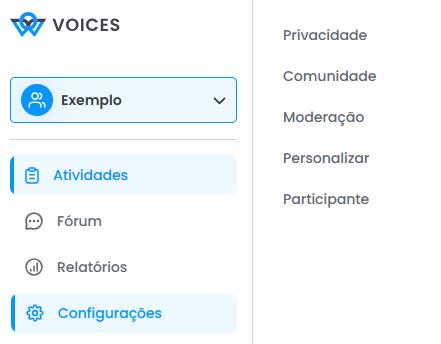
2. Clique em Comunidade.
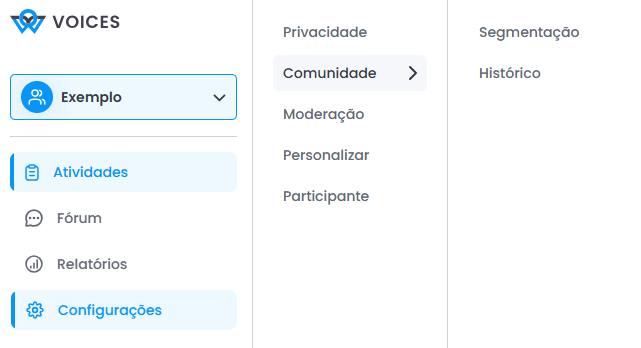
3. Selecione a opção Segmentação.
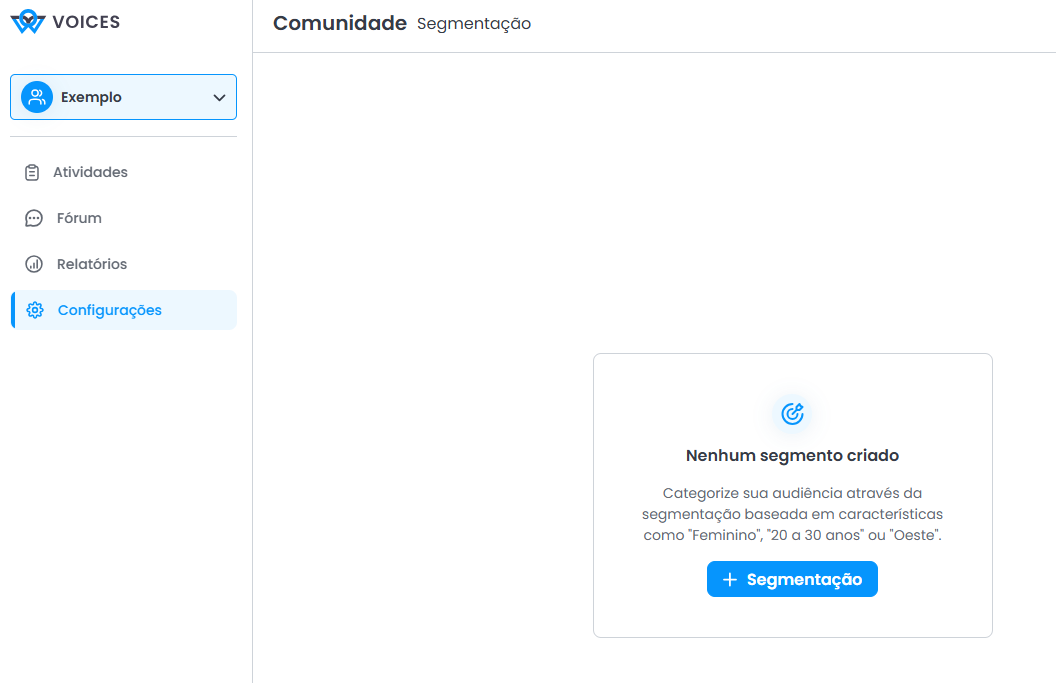
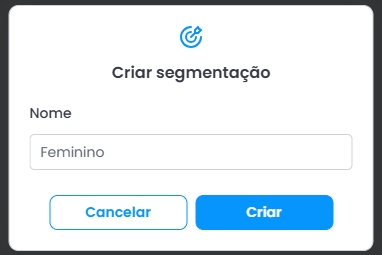
Nessa área, será possível criar novos segmentos para organizar os participantes.
Você pode criar os segmentos de duas formas:
Inserindo vários segmentos ao mesmo tempo, separando-os com o símbolo “;”
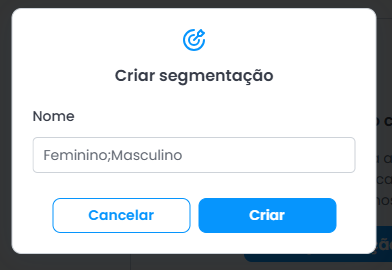
Criando um segmento por vez, digitando o nome desejado e repetindo o processo.
Gerenciar segmentações
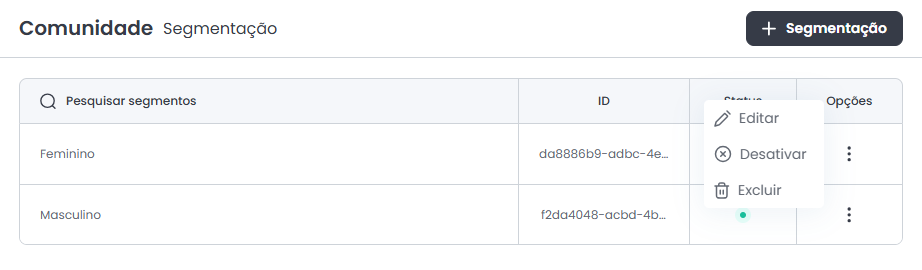
Após criar os segmentos, será possível editar, desativar ou excluir qualquer segmentação criada.
Para realizar essas ações, clique nos três pontos ao lado do status da segmentação.
Importante: Nesta etapa você estará apenas criando os segmentos.
Posteriormente, ao criar ou editar uma atividade, será necessário selecionar quais segmentos poderão visualizar e responder à atividade.
Segmentar participantes
Antes de convidar os participantes para a Comunidade, é importante que todos os segmentos já estejam criados corretamente.
Isso garante que os participantes possam ser classificados nos segmentos adequados durante o processo de convite ou registro na plataforma.
Para mais informações, consulte o artigo sobre: Adicionar participantes
Segmentação inclusiva
As segmentações na OW Voices não são exclusivas. Isso significa que um participante pode pertencer a mais de um segmento ao mesmo tempo.
Por exemplo:
Segmento Mulheres
Segmento Idade: 18 a 25 anos
Se uma atividade estiver disponível para esses dois segmentos, ela será exibida para:
todas as mulheres, independentemente da idade;
todas as pessoas de 18 a 25 anos, independentemente do gênero.
Quando criar um segmento específico
Caso o objetivo seja direcionar uma atividade para mulheres entre 18 e 25 anos, será necessário criar um segmento específico para esse grupo.
Exemplo de segmento:
Mulheres de 18 a 25 anos
Assim, apenas os participantes que pertencem exatamente a esse grupo terão acesso às atividades direcionadas a esse público.
Este artigo foi útil?
Que bom!
Obrigado pelo seu feedback
Desculpe! Não conseguimos ajudar você
Obrigado pelo seu feedback
Feedback enviado
Agradecemos seu esforço e tentaremos corrigir o artigo