O participante pode ativar as notificações por WhatsApp em dois momentos: durante o cadastro na plataforma ou depois, em Configurações da conta. Com as notificações ativas, você recebe avisos de novas atividades e de outras atualizações da sua comunidade.
Índice
- Durante o cadastro
- Em Configurações da conta
- Escolher quais notificações receber
- Desativar as notificações
Durante o cadastro
Ao criar sua conta, a etapa Cadastre seu WhatsApp pede o seu número de celular. Selecione o código do país, informe o número e clique em “Validar”.
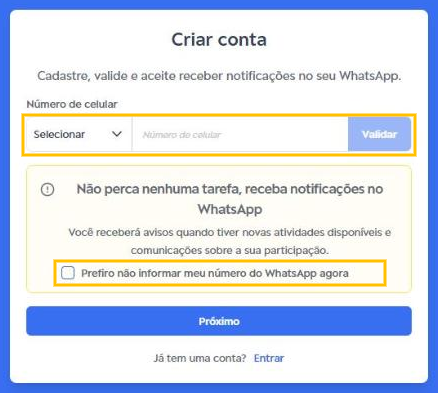
Você receberá um código no WhatsApp do número informado. Digite o código no campo exibido para concluir a validação e, depois, clique em “Próximo”.
Se preferir não informar o número agora, marque “Prefiro não informar meu número do WhatsApp agora” e clique em “Próximo”. Você pode ativar as notificações mais tarde, em Configurações da conta.
Para ver todas as etapas do cadastro, consulte Primeiro Acesso - Participantes.
Em Configurações da conta
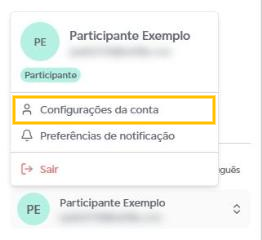
Se você já tem cadastro, clique na sua foto ou nas suas iniciais, no canto inferior esquerdo do menu lateral, e selecione “Configurações da conta”.
Enquanto o número não for validado, o aviso Novo! Complete seu perfil aparece no topo da página. Em Número do celular, selecione o código do país, informe o número e clique em “Validar”.
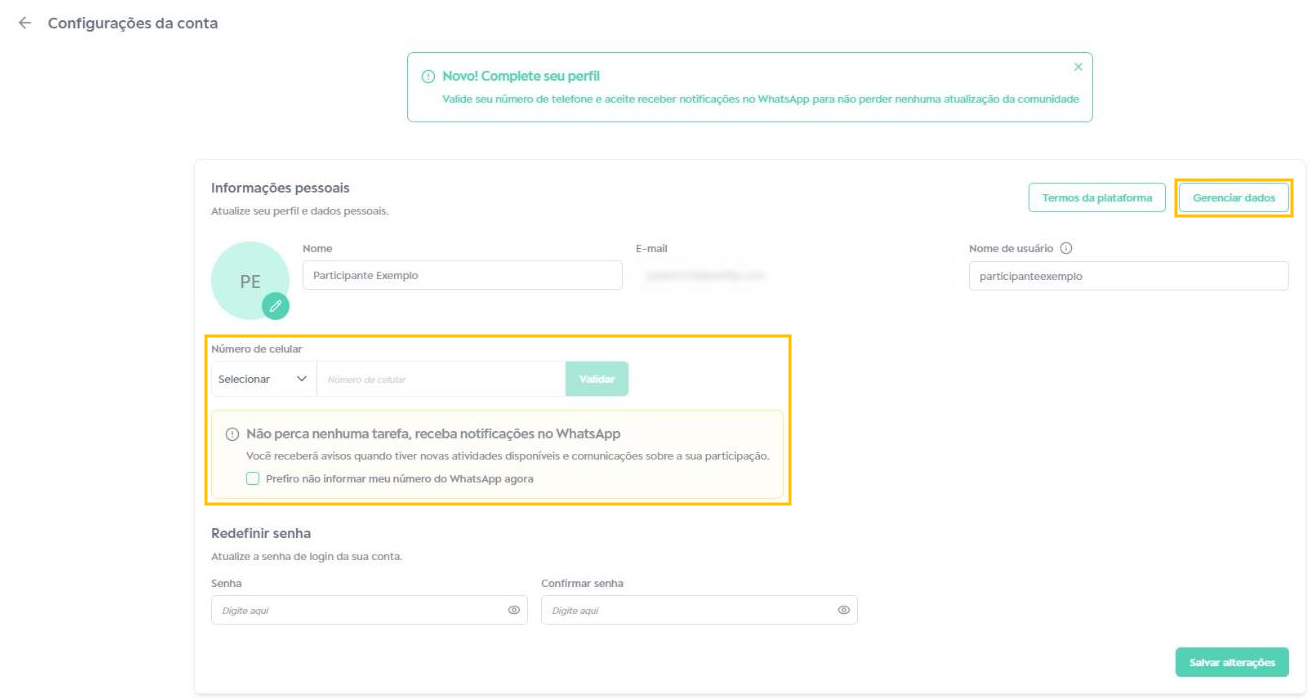
Digite o código recebido no WhatsApp para validar o número e clique em “Salvar alterações”. Pronto! Você passa a receber as notificações por WhatsApp.
Escolher quais notificações receber
No mesmo menu da sua foto, selecione “Preferências de notificação”. Na coluna WhatsApp, marque ou desmarque os tipos de notificação que deseja receber e clique em “Salvar alterações”.
Enquanto o seu número não estiver validado, a página mostra o aviso Notificações por WhatsApp desativadas e a coluna WhatsApp não pode ser alterada. Algumas comunicações por e-mail são obrigatórias para participar, e cada comunidade pode desativar alguns tipos de notificação. Veja a lista completa em Modelos de notificações WhatsApp.
Desativar as notificações
Para deixar de receber apenas alguns avisos, desmarque os tipos desejados em Preferências de notificação e salve.
Para desativar todas as notificações por WhatsApp, acesse Configurações da conta, clique em “Revogar Consentimento WhatsApp” e depois em “Salvar alterações”. Você pode ativá-las de novo a qualquer momento, validando o número outra vez.
Lembre-se de acompanhar a comunidade para não perder novas atividades: as mensagens por WhatsApp servem para facilitar esse acompanhamento.
Este artigo foi útil?
Que bom!
Obrigado pelo seu feedback
Desculpe! Não conseguimos ajudar você
Obrigado pelo seu feedback
Feedback enviado
Agradecemos seu esforço e tentaremos corrigir o artigo