Lógica y condiciones cambian el camino del participante dentro de una actividad según sus respuestas. Úsalas cuando una respuesta deba cambiar el flujo o cuando no todos los participantes necesiten ver todas las tareas.
ÍNDICE
Cuándo usarlas
- Usa lógica y condiciones cuando una respuesta cambia el flujo de la actividad o cuando no todos los participantes necesitan verlo todo.
- No las uses cuando no hace falta cambiar el flujo o cuando el caso se resuelve con segmentación.
Activarlas en la actividad
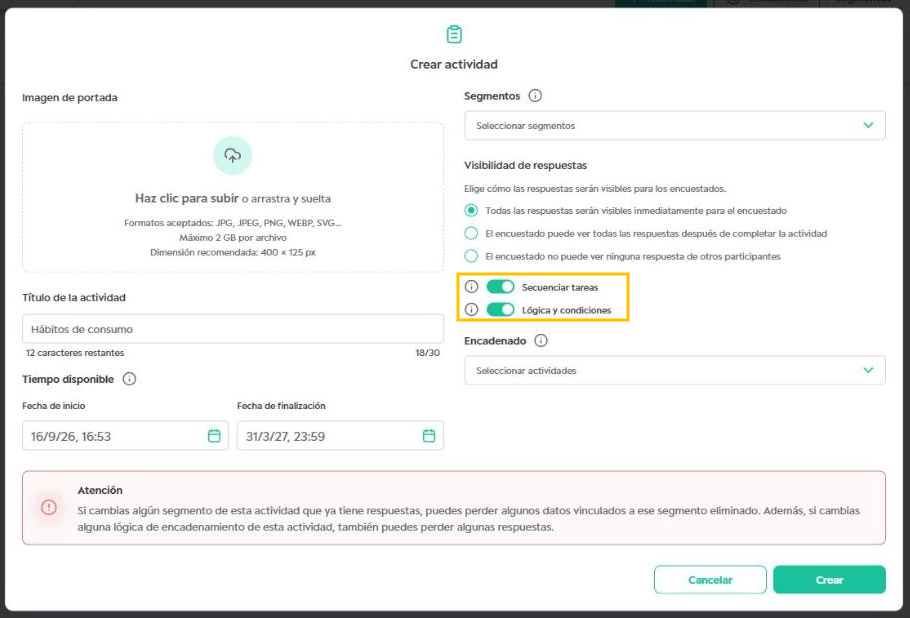
Para usar lógicas, activa Secuenciar tareas y Lógica y condiciones al crear o editar la actividad. Sin estas dos opciones, no es posible aplicar lógicas. Consulta Crear una actividad.
Ejemplo de aplicación
Una marca quiere evaluar el nuevo diseño de un producto. En la comunidad se creó la actividad Primeras impresiones del diseño, con estas tareas:
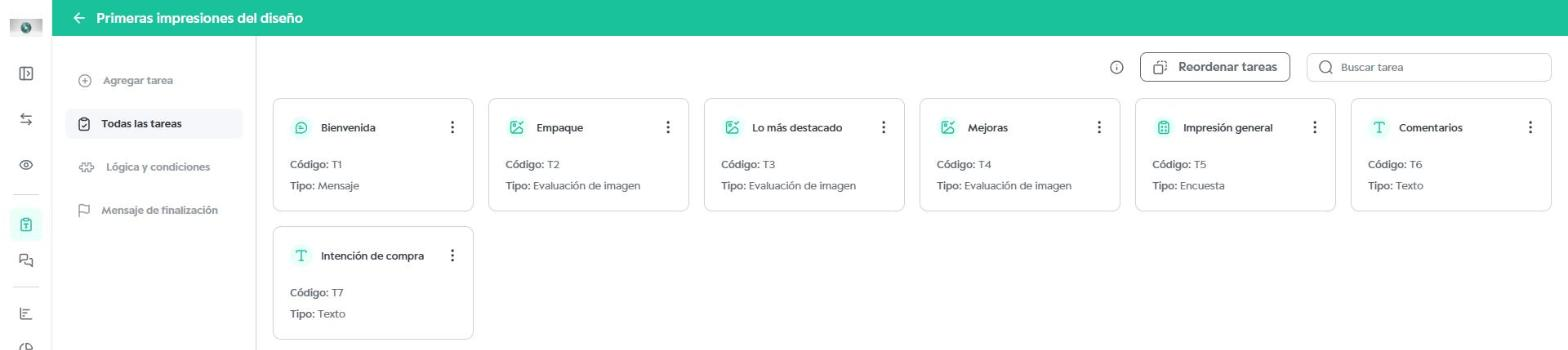
La tarea T5 (Impresión general) pregunta si la impresión del participante fue positiva, neutral o negativa. La idea es:
- impresión negativa: va a la T7 (Intención de compra);
- impresión neutral: va a la T6 (Comentarios);
- cualquier otra respuesta (positiva): sigue a la siguiente tarea.
Crear una lógica
1. En la actividad, abre Lógica y condiciones, en el menú de la izquierda, y haz clic en + Lógica.
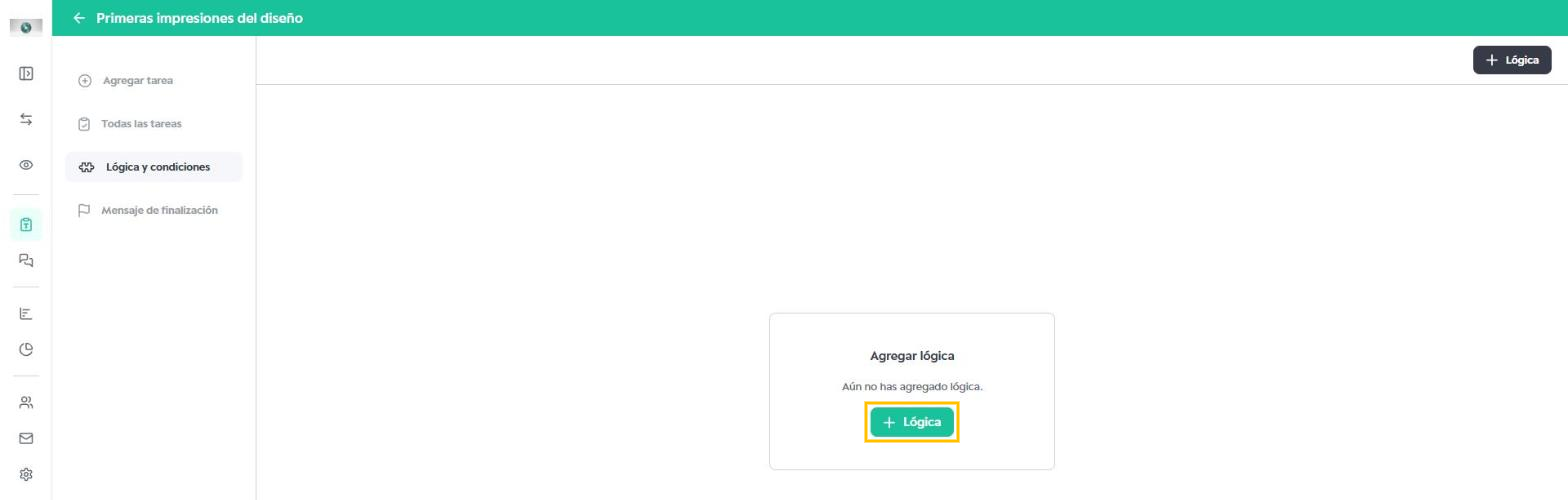
2. En Tarea, selecciona la tarea que recibirá la lógica (en el ejemplo, T5).
3. Haz clic en + Condición. En Si el participante responde, elige la tarea, la Respuesta y, si existe, la Sub respuesta. Luego, en ir a, elige la tarea de destino, Siguiente o Finalizar.
4. Repite el paso 3 para cada condición. En De lo contrario, define adónde va quien no cumpla ninguna condición.
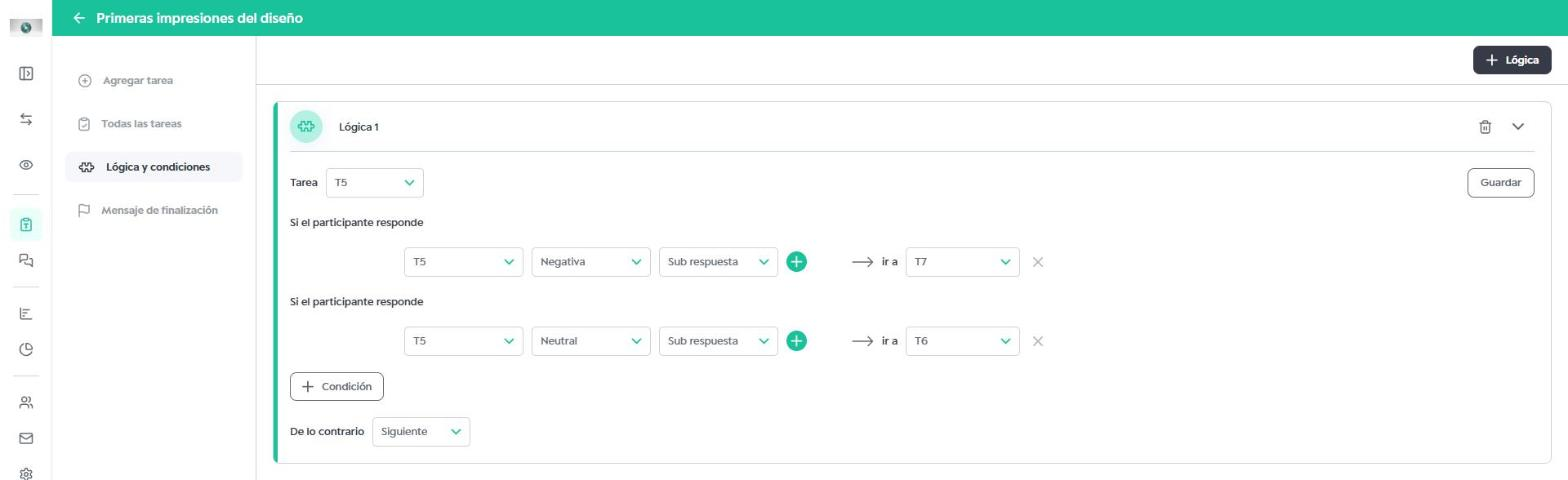
5. Haz clic en Guardar para aplicar la lógica a la actividad.
Lógica aplicada en el ejemplo: si responde Negativa en la T5, va a la T7. Si responde Neutral, va a la T6. De lo contrario, sigue a la siguiente tarea.
Operadores Y y O
Para combinar criterios en una misma condición, haz clic en el + verde junto a la sub respuesta. Aparece una nueva fila con el campo Operador:
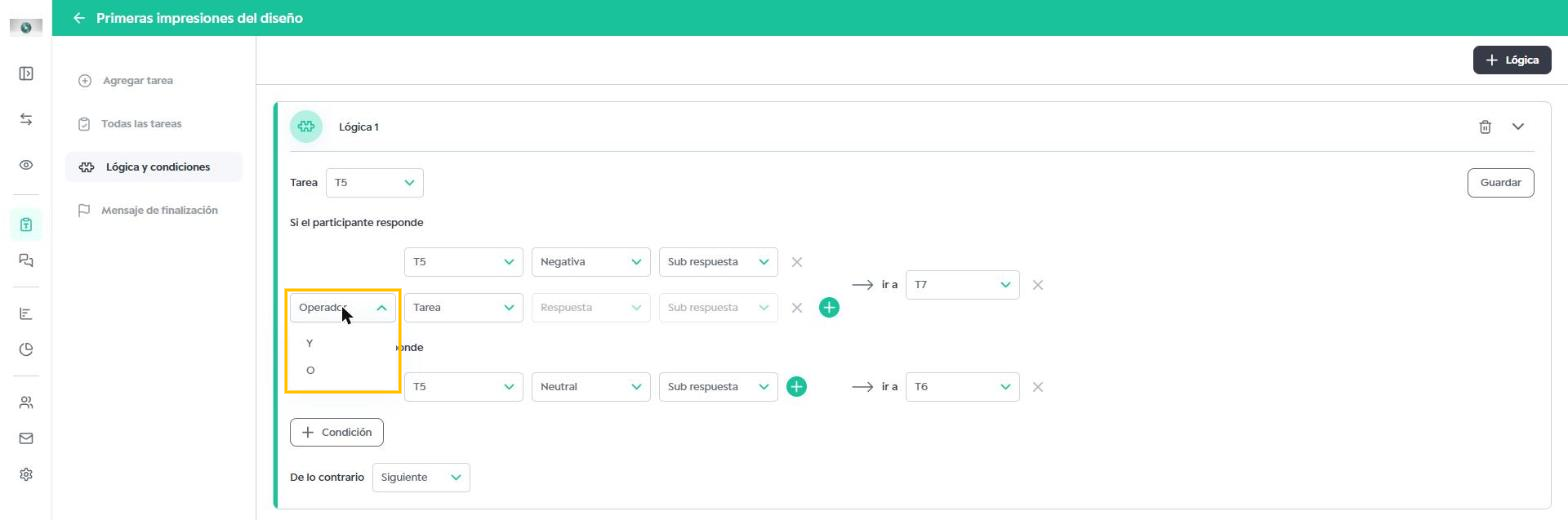
- Y: el participante solo se redirige si cumple todos los criterios. Ejemplo: en la evaluación de un empaque, quien marque Creativo y Atractivo va a la T5.
- O: basta con cumplir uno de los criterios. Ejemplo: quien marque Creativo o Atractivo va a la T5.
¿Le ha sido útil este artículo?
¡Qué bien!
Gracias por sus comentarios
¡Sentimos mucho no haber sido de ayuda!
Gracias por sus comentarios
Sus comentarios se han enviado
Agradecemos su esfuerzo e intentaremos corregir el artículo