Todo estudio en Norstat Voices debe contar con Administradores y Participantes y también puede contar con Moderadores y Observadores. Obtenga más información sobre los tipos de acceso.
El Administrador es el único usuario que puede agregar otros Operadores (Administradores, Moderadores y Observadores) y Participantes a la comunidad. No hay límite de usuarios ni de tipos de acceso, pero recomendamos encarecidamente que todos los usuarios que desempeñarán funciones de operación en la plataforma reciban la capacitación del equipo de Soporte de Norstat Voices.
ÍNDICE
Agregar Operadores
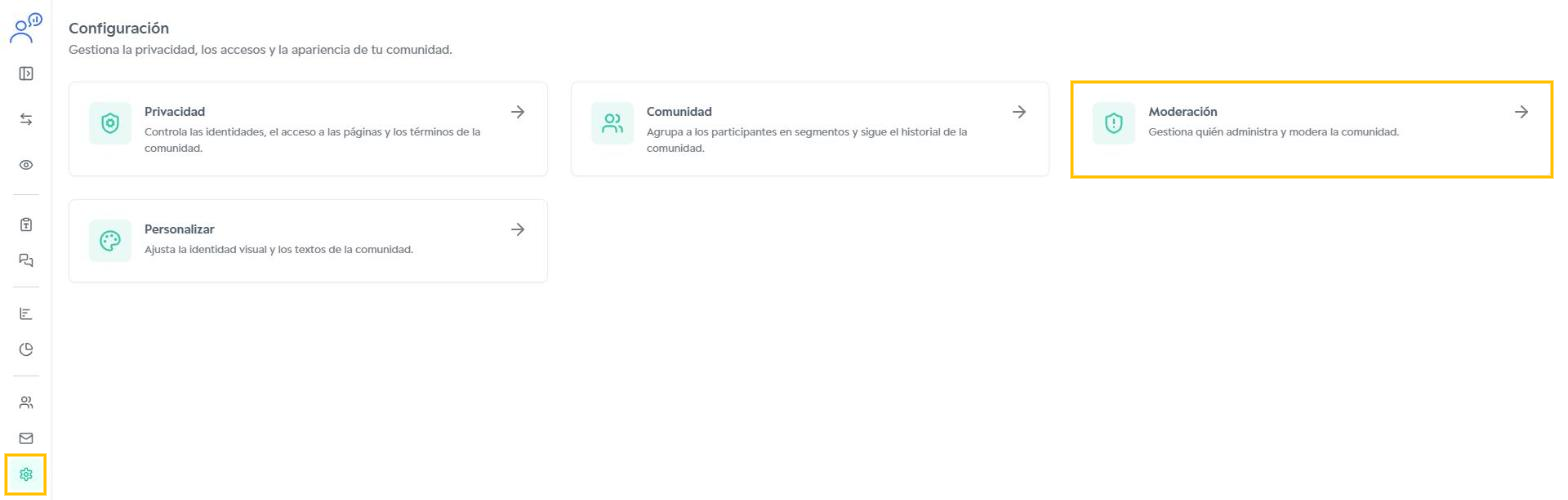
Dentro de la comunidad, haga clic en el ícono de Configuración (engranaje) en el menú lateral y seleccione la tarjeta Moderación.
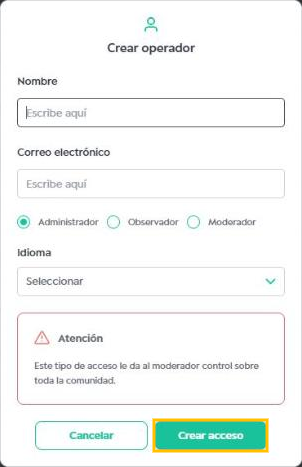
En la pantalla Gestionar operadores, haga clic en el botón Crear acceso, en la esquina superior derecha.
Complete el Nombre y el Correo electrónico del operador, seleccione el tipo de acceso (Administrador, Observador o Moderador) y elija el Idioma de la cuenta. Verifique que la información sea correcta y haga clic en Crear acceso.
La plataforma enviará automáticamente al usuario un correo electrónico de invitación con las instrucciones de primer acceso. Obtenga más información sobre el primer acceso de los Operadores.
Como la invitación se envía por correo electrónico, es muy importante que la dirección sea válida y esté escrita correctamente.
Gestionar Operadores
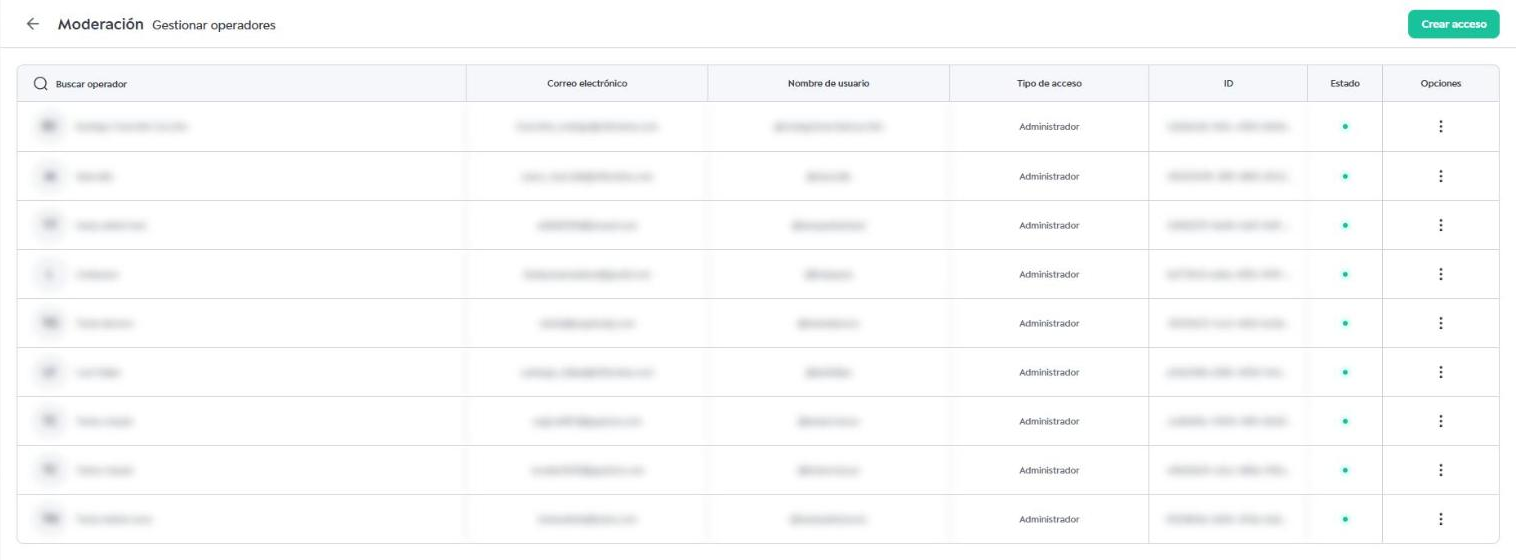
En la pantalla Gestionar operadores puede ver todos los Operadores de la comunidad, con su nombre, correo electrónico, nombre de usuario, tipo de acceso, ID y estado. Utilice el campo Buscar operador para encontrar un usuario específico.
Para realizar cambios en su propia cuenta de Administrador, acceda al menú Configuración de cuenta.
Para modificar la cuenta de un Operador, haga clic en el ícono de tres puntos (⋮) en la columna Opciones de la fila correspondiente. Están disponibles las siguientes acciones:
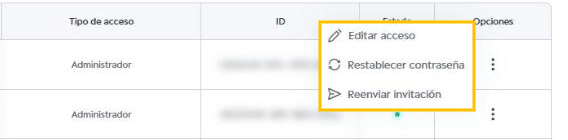
- Editar acceso: permite cambiar el nombre, el tipo de acceso y el idioma del operador. El correo electrónico registrado no se puede modificar.
- Restablecer contraseña: el usuario recibirá un correo electrónico con una nueva contraseña para iniciar sesión en la plataforma.
- Reenviar invitación: el usuario recibirá nuevamente el correo electrónico de invitación con los datos de acceso a la plataforma.
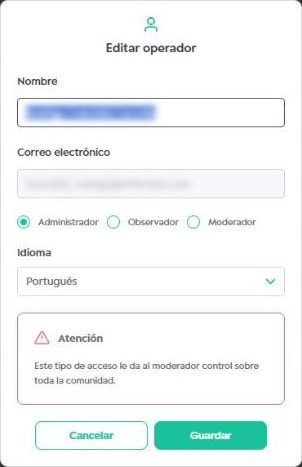
Al finalizar los cambios, haga clic en Guardar para confirmar o en Cancelar para descartarlos.
¿Le ha sido útil este artículo?
¡Qué bien!
Gracias por sus comentarios
¡Sentimos mucho no haber sido de ayuda!
Gracias por sus comentarios
Sus comentarios se han enviado
Agradecemos su esfuerzo e intentaremos corregir el artículo