La Aceptación de términos de la comunidad permite que los administradores exijan que los participantes acepten documentos específicos de una comunidad antes de entrar en ella, como normas de convivencia o un acuerdo de participación en el estudio.
Los textos de estos documentos son creados y editados por los propios administradores, lo que permite adaptar las reglas y los compromisos de cada comunidad.
Piensa en la Aceptación de términos de la comunidad como una etapa de conformidad antes de la participación. Además de los términos generales de la plataforma, cada comunidad puede tener sus propios documentos, que el participante debe aceptar para entrar.
Dónde encontrarla
Para acceder, sigue la ruta: Configuración > Privacidad > Aceptación de términos de la comunidad.


Activar la aceptación de términos
En la pantalla de Aceptación de términos de la comunidad, activa la opción Activar la aceptación de términos específicos de la comunidad, en la esquina superior derecha. Con la opción activa, los participantes deberán aceptar los documentos registrados antes de entrar en la comunidad.
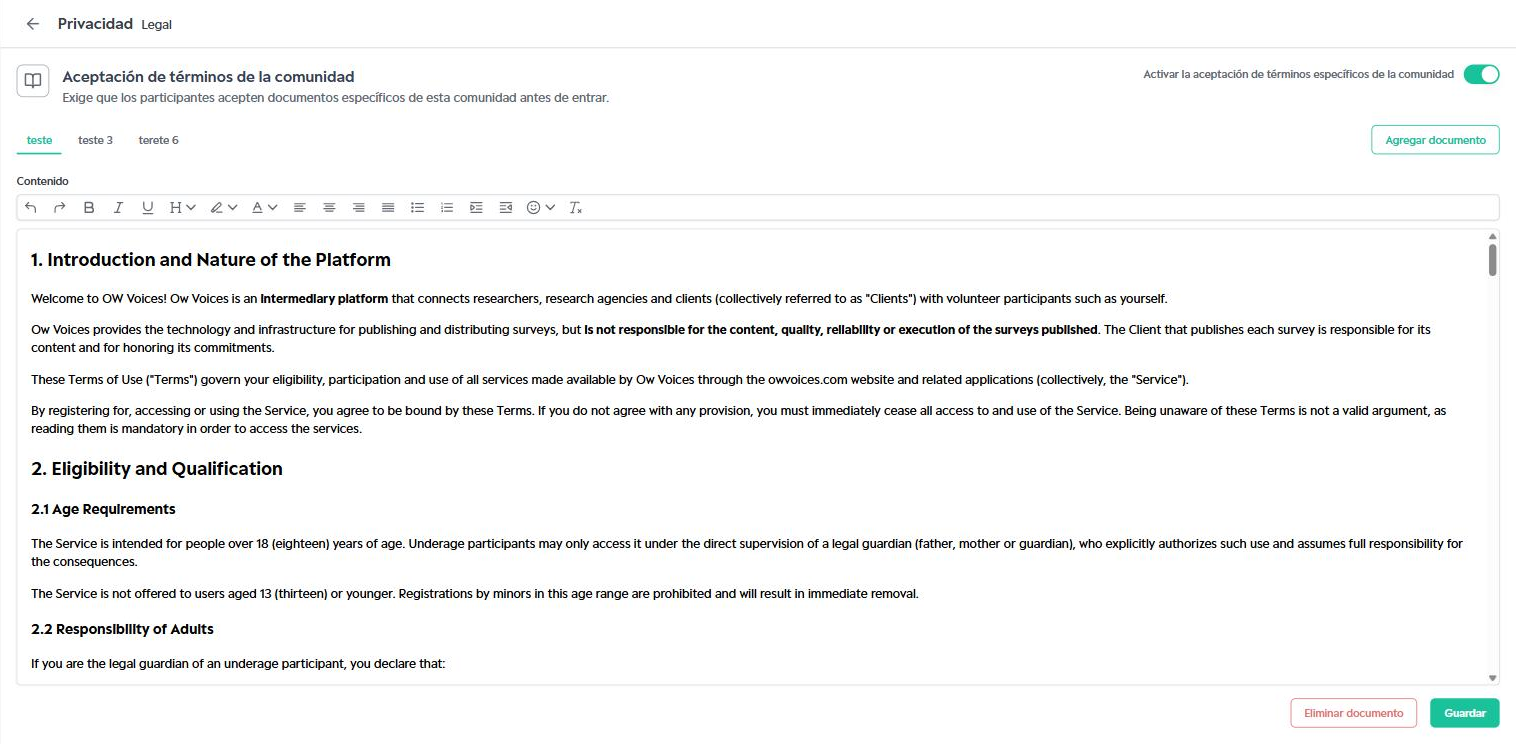
Cada documento registrado aparece como una pestaña encima del editor. Al seleccionar una pestaña, el contenido del documento se muestra en el campo Contenido.
Agregar un documento
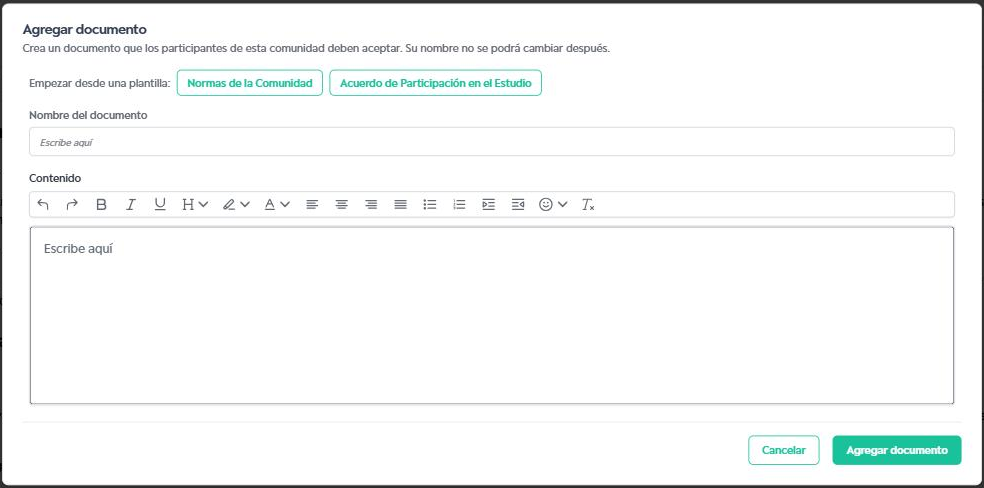
1. Haz clic en Agregar documento.
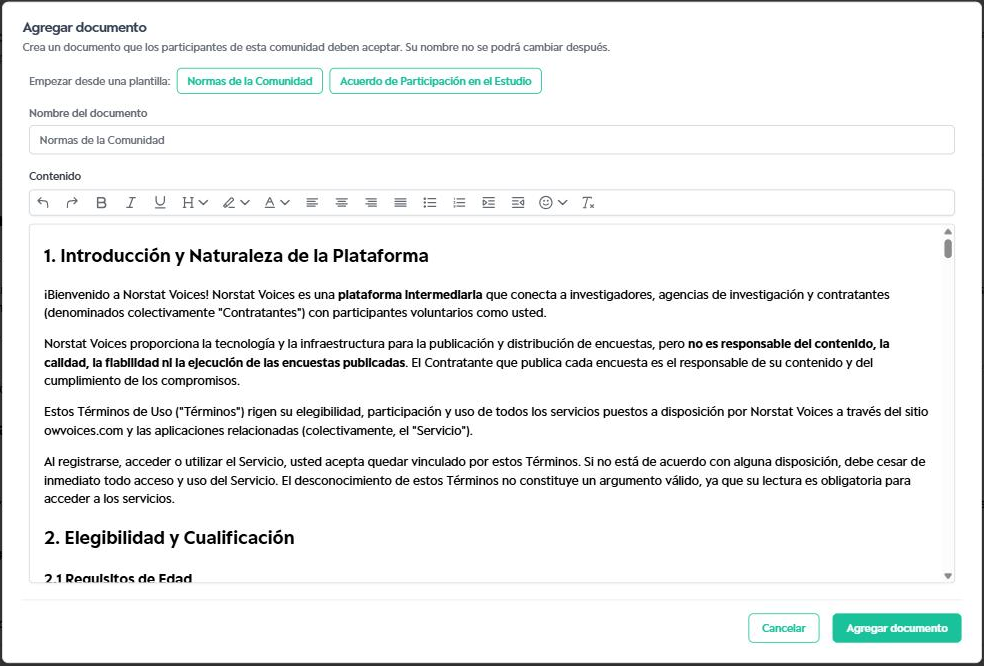
2. Si lo deseas, empieza desde una plantilla: Normas de la Comunidad o Acuerdo de Participación en el Estudio. La plantilla completa automáticamente el nombre y el contenido del documento.
3. Completa el Nombre del documento.
4. Escribe o ajusta el texto en el campo Contenido. El editor permite usar negrita, cursiva, subrayado, títulos, resaltado, colores, alineación, listas y emojis.
5. Haz clic en Agregar documento para finalizar.
Observación importante:
El nombre del documento no se podrá cambiar después de creado. Si necesitas cambiar el nombre, crea un nuevo documento y elimina el anterior.
Editar o eliminar un documento
Editar: Selecciona la pestaña del documento, modifica el texto en el campo Contenido y haz clic en Guardar.
Eliminar: Selecciona la pestaña del documento y haz clic en Eliminar documento.
Consejo importante:
Utiliza las plantillas como punto de partida y revisa el texto para que refleje las reglas y el contexto de tu comunidad antes de activar la aceptación para los participantes.
¿Le ha sido útil este artículo?
¡Qué bien!
Gracias por sus comentarios
¡Sentimos mucho no haber sido de ayuda!
Gracias por sus comentarios
Sus comentarios se han enviado
Agradecemos su esfuerzo e intentaremos corregir el artículo